Campus Tour Group Photo!
Campus Tour Group Photo! Upload your selfie to get the same style.
Campus Tour Group Photo!エフェクトとは?
Campus Tour Group Photo! は、写真1枚の被写体を、緑豊かなキャンパスのブロンズ像の隣に立たせます。被写体はスマートフォンを掲げて自撮りをし、ピースサインをします。すると像が動き出し、同じしぐさを返して身を寄せ、一緒にポーズを決めます。構図が広がり、芝生と石造りの建物を背景に、被写体と像の姿が映ります。
キャンパス見学の振り返りや、卒業シーズンの楽しい投稿に使えます。カメラのほうを向いた1人の鮮明な写真が向いており、髪や顔立ちがはっきりわかるものだとなおよいでしょう。
基本情報
- 出力
- 10秒の動画・720p
- 用意するもの
- 写真1枚
- テキストプロンプト
- 不要
- クレジット
- 動画1本あたり12クレジット
- 所要時間の目安
- 数分
試してみたい他のAIエフェクト
 動画
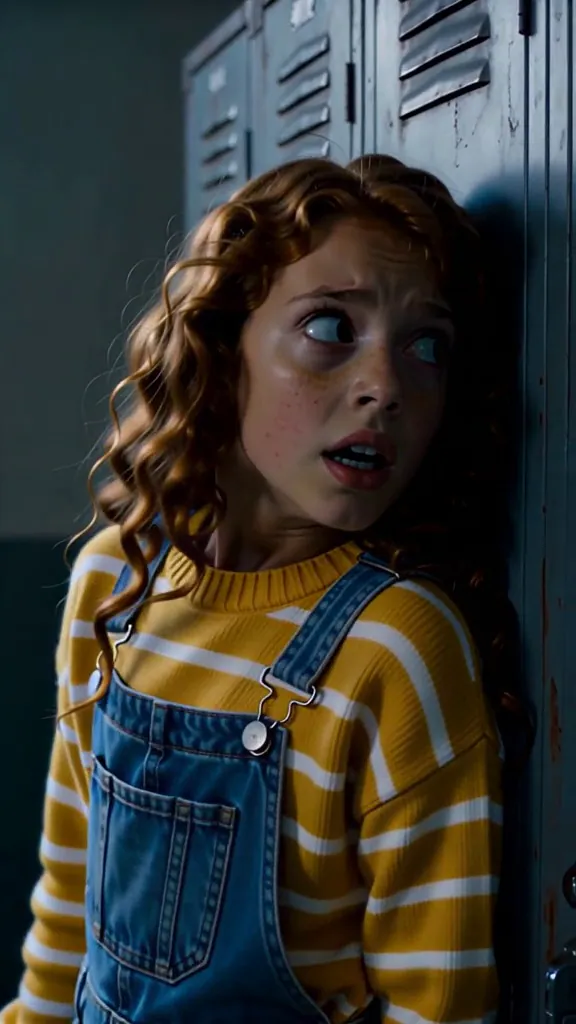
キャンパスゾンビ大発生!
キャンパスゾンビ大発生!自撮り写真をアップロードして、同じスタイルを手に入れよう。
 動画
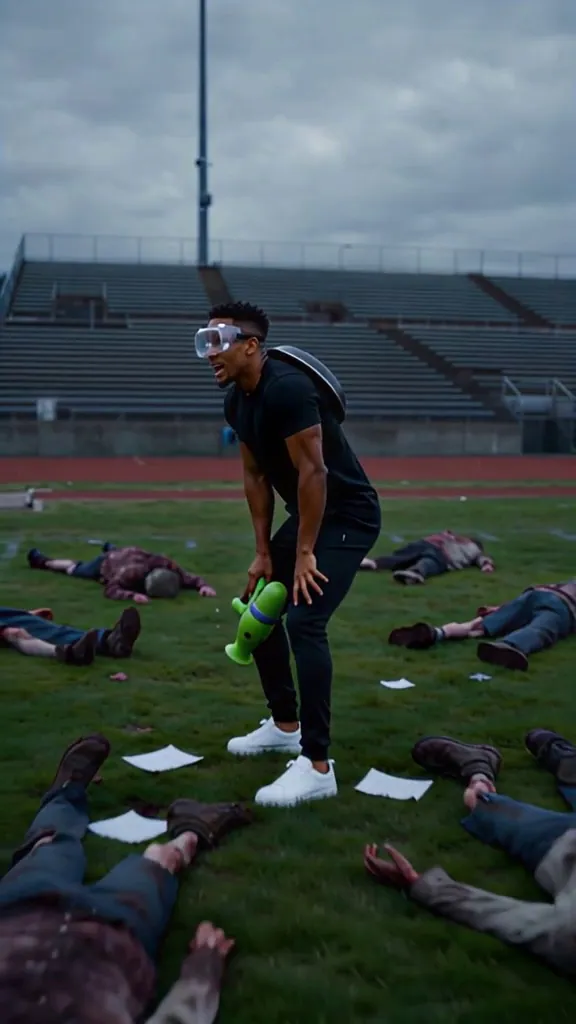
キャンパス 植物vsゾンビ
キャンパス 植物vsゾンビ。同じスタイルにするには、自撮り写真をアップロードしてください。
 動画
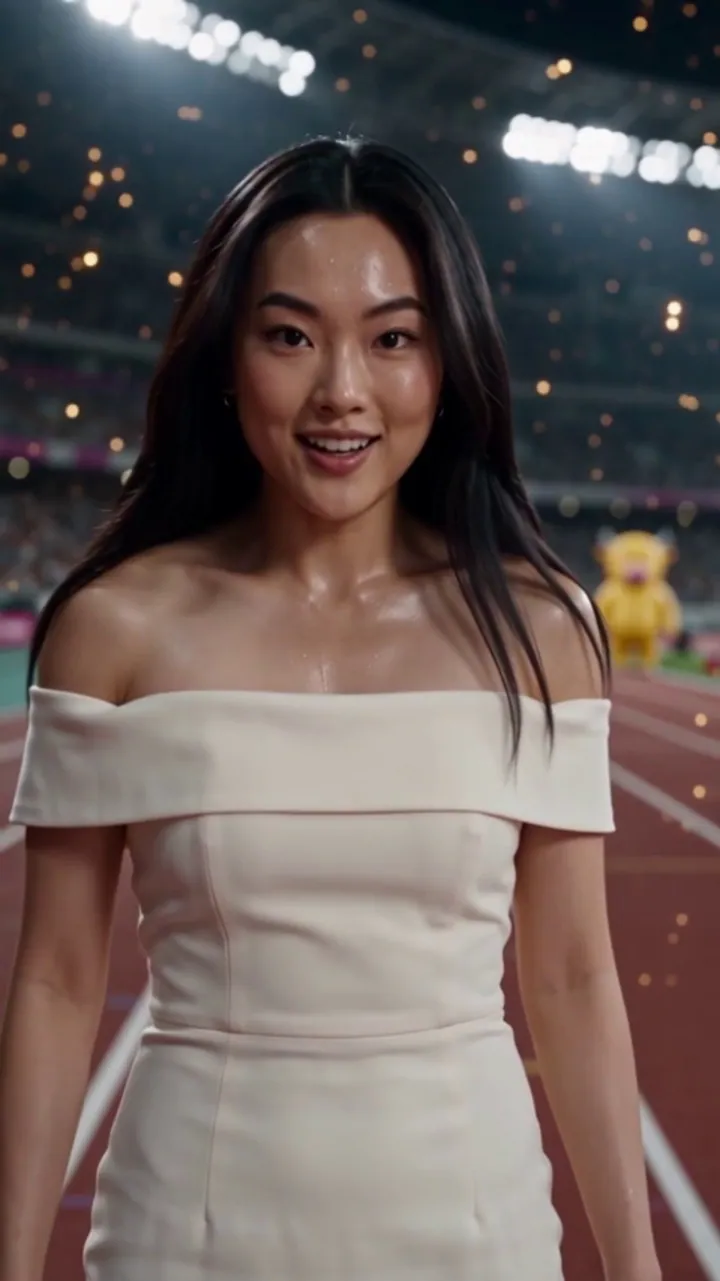
キャンパス運動会のスター選手
キャンパス運動会のスター選手。同じスタイルにするには、あなたの自撮り写真をアップロードしてください。
 動画
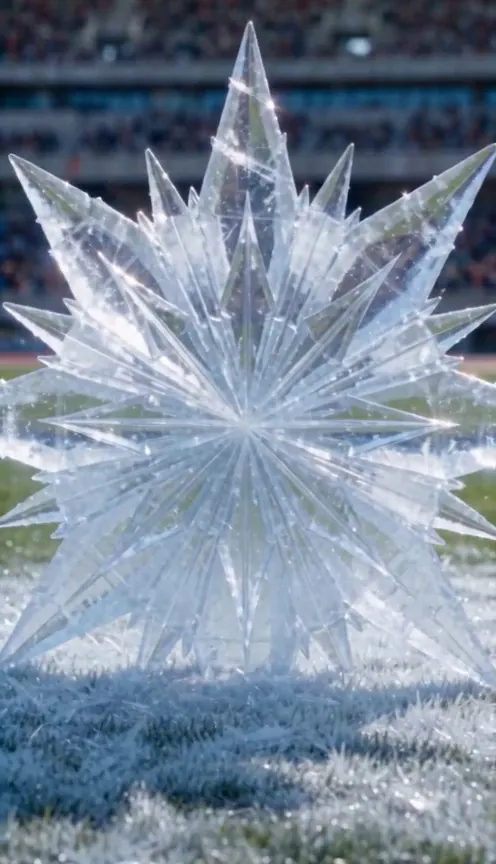
キャンパスのスポーツスター
キャンパスのスポーツスター。同じスタイルにするには、あなたの自撮り写真をアップロードしてください。
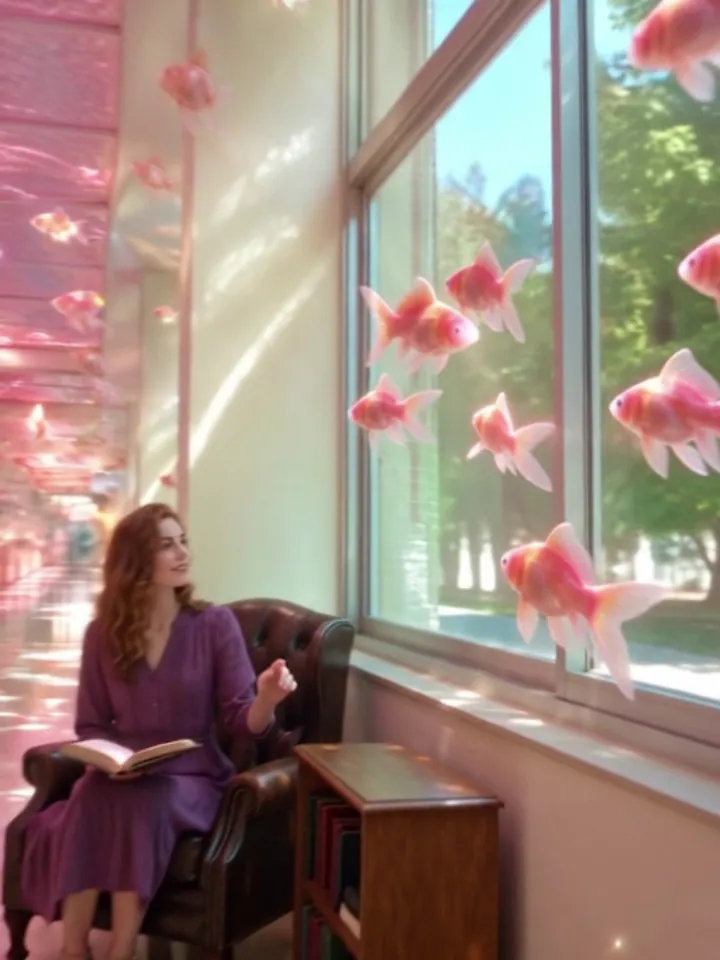 動画
Dreamcore Magic Campus!
Dream core Magic Campus! Upload your selfie to get the same style.
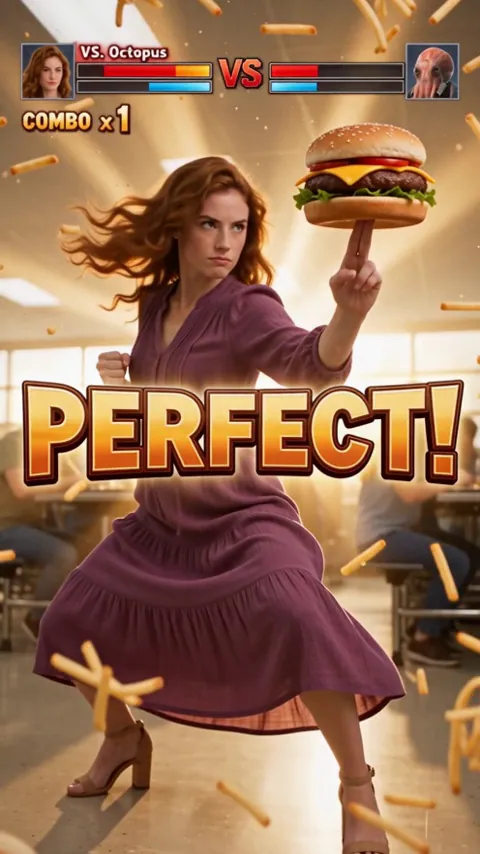 動画
Punish the Bully Foodie on Campus!
Punish the Bully Foodie on Campus! Upload your selfie to get the same style.
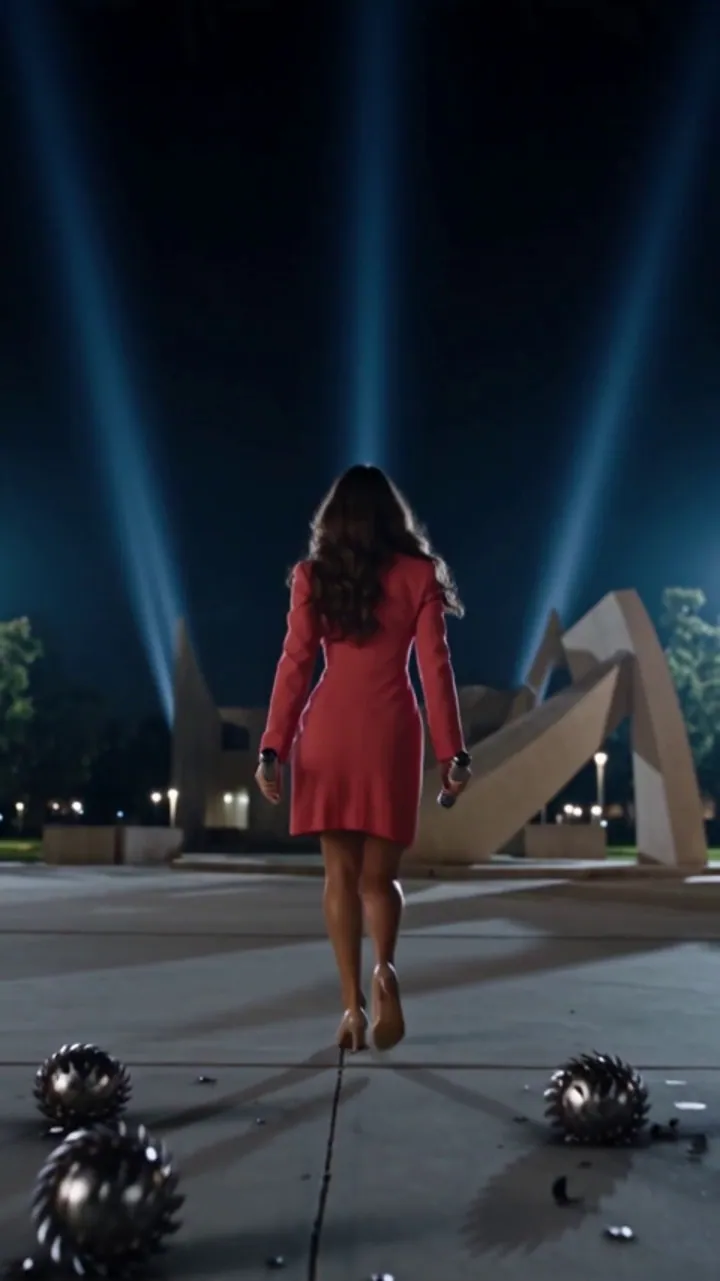 動画
キャンパス防衛戦:ライトセーバー対決!
V6:キャンパス防衛戦:ライトセーバー対決!自撮り写真をアップロードして、同じスタイルを手に入れよう。
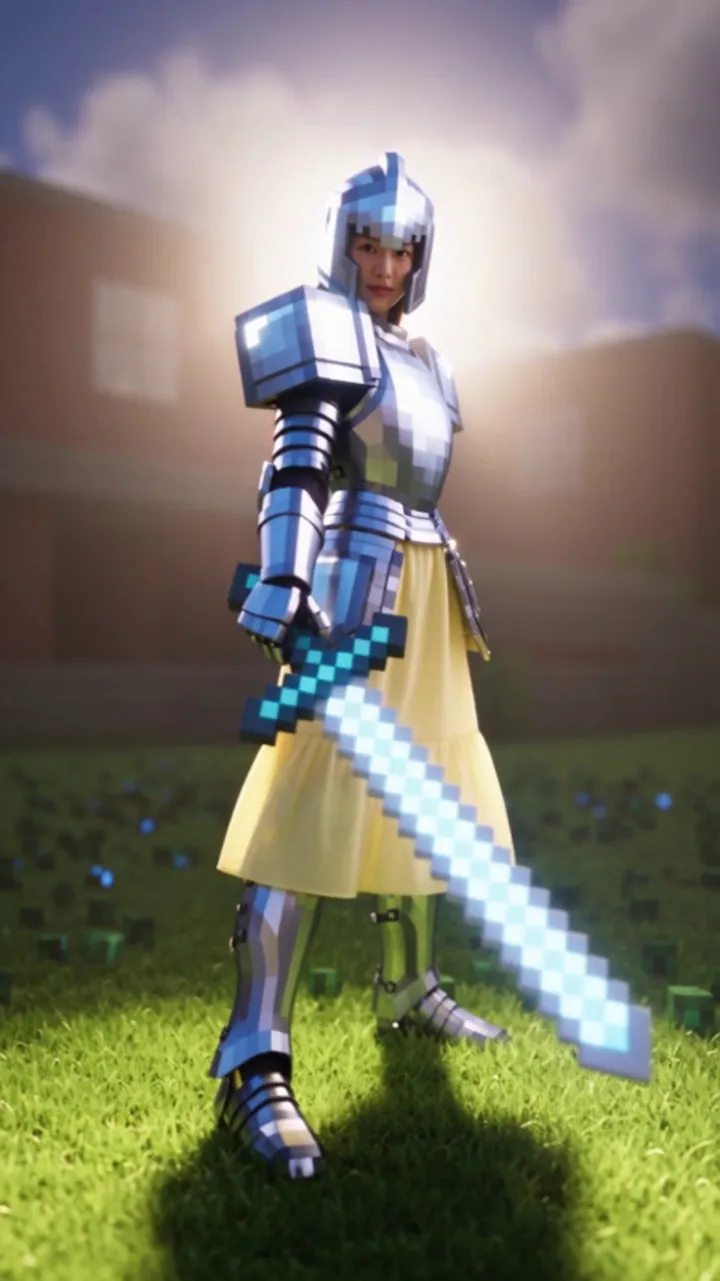 動画
マインクラフト キャンパスゾンビファイト!
マインクラフト キャンパスゾンビファイト!自撮り写真をアップロードして、同じスタイルを手に入れよう。
Campus Tour Group Photo!動画の作り方
- 1
写真をアップロード
被写体がはっきり見える、鮮明で明るい写真を選びましょう。ポートレートも集合写真も対応 — エフェクトが画像に合わせて自動調整されます。
- 2
プレビューを確認
サンプルクリップを見て、エフェクトが具体的に何をするか確認しましょう。一部のエフェクトは短いテキストプロンプトで結果を調整することもできます。
- 3
生成してダウンロード
生成ボタンを押して進行状況をリアルタイムで確認。数分で動画をダウンロード・シェアできます。
Campus Tour Group Photo!の動画をきれいに仕上げるコツ
- このエフェクトでは: カメラのほうに顔を向け、髪型が見えるよう頭のまわりに余白がある、1人の鮮明なポートレートを使いましょう。
- 被写体はひとつに。 ごちゃついた背景はトリミングして、エフェクトが狙いどおりの人物や物をとらえられるようにしましょう。
- 光は正面から均一に。 影になった顔や強い逆光の顔は、カメラが動くとディテールが失われます。
- 被写体は画面の中に。 画面の端で切れた頭や手、輪郭は、動画にしても補えません。
- 加工は控えめに。 美肌フィルターやスタンプはテンプレートの認識を妨げます。加工していない写真がいちばんきれいに仕上がります。
OmniArtでCampus Tour Group Photo!動画を作る理由
スタジオ品質の仕上がり
すべてのエフェクトは、鮮明な動き、安定した顔、シェアしやすい仕上がりに調整された動画テンプレートで動作します。
数分で完成
タイムラインもキーフレームも編集アプリも不要。写真をアップロードすれば、進行状況を見ている間に動画が完成します。
従量課金
各エフェクトの生成に必要なのは少量のクレジットです。生成結果はすべて OmniArt のライブラリに保存され、どのデバイスからでも確認できます。
よくある質問
厳選されたCampus Tour Group Photo!テンプレートを使って、アップロードした写真を短いAI生成動画に変えます。このページのサンプルクリップで、実際にどんな動きになるかを確認できます。
被写体がはっきり見える、鮮明で明るい写真が最も良い結果を生みます。強いフィルター、極端なアングル、極端に低い解像度の画像は避けてください。
ほとんどの動画は数分で完成します。ページ上で進行状況をリアルタイムに確認でき、完成したクリップは自動的にライブラリに保存されます。
1回の生成に必要なクレジットは少量です。生成ボタンで必要数を確認できます。クレジットは有料プランに含まれるほか、クレジットパックでも購入できます。
商用利用の可否は、使用するテンプレート、素材、適用される規約によって異なります。アップロードするすべての素材に必要な権利を保有し、出力の利用が第三者の知的財産権を侵害しないことを確認してください。