如何
一套可复用的 AI 透明 PNG 制作流程:选择原生支持 alpha 的模型,写好无背景提示词,将背景设为透明,并在用于设计前检查通道。包含 Seedream 5.5 与 GPT Image 2.5 实测的标志、贴纸、商品抠图提示词,以及测试中遇到的问题。
透明 PNG 的背景像素不携带颜色:文件包含 alpha 通道,标志、贴纸或商品可以直接叠在任意背景上。过去,用 AI 制作通常需要两步:先生成白底图片,再去背景、清理边缘。能直接生成 alpha 通道的模型,把它合成了一步。
本教程介绍我们在 OmniArt 上的实际流程,使用两款支持真正透明输出的图片模型:Seedream 5.5 和 GPT Image 2.5(Flare、Sunburst)。两者都有背景控件,可选自动、透明和不透明。设为透明后,下载的就是 RGBA PNG;我们检查了两个模型的实际文件。选择器中的其他模型仍可生成方便抠图的纯色背景,但不会输出 alpha。
开始前需要准备什么#
- 支持原生 alpha 通道的模型。 OmniArt 上可选 Seedream 5.5 或 GPT Image 2.5 Flare/Sunburst。Seedream 5.5 需要 Starter 及以上套餐,1080p、1.5K、1440p 每张分别为 2、3、4 积分。GPT Image 2.5 所有套餐可用,Free 套餐限低画质、1080p;更高画质及 1440p/2160p 需要 Starter 或更高套餐。
- 明确交付内容。 是标志、贴纸、商品抠图、图标,还是角色精灵图?不同用途会影响提示词、留白和边缘检查的严格程度。
- 能查看 alpha 通道的工具。 支持图层的编辑器均可。浏览器预览的棋盘格不是证据:压缩预览,或模型直接画出的棋盘格,都可能看起来像透明。
第 1 步:按素材用途选模型#
我们用本教程的提示词测试两个模型,观察到这些结果:
| 素材 | Seedream 5.5 | GPT Image 2.5 |
|---|---|---|
| 扁平标志 | alpha 很干净,但即使要求“no gradients”,仍添加折面阴影 | 较忠实于“flat, two colors”,但标志周围留有几乎不可见的杂点 |
| 柔和接触阴影 | 输出了真正的半透明像素 | 未测试,请检查 alpha 通道 |
| 玻璃和液体 | 抠图干净,但玻璃瓶身由不透明像素画出 | 未测试,使用前请检查 alpha |
| 根据参考照片抠商品图 | 保留形状、泵头与颜色,两次中有一次擅自添加标签 | 未测试;最多可用 16 张参考图 |
| 宽幅或竖长形状(21:9、4:5、5:4、3:4、4:3) | 支持 | 不支持;仅有 1:1、16:9、9:16、3:2、2:3 |
| 最高分辨率 | 1440p(1:1 时为 2048×2048) | 2160p |
| 套餐 | Starter 及以上 | 所有套餐(Free:低画质、1080p;更高设置需 Starter 及以上) |
拿不准时,可以先用 Flare 打草稿,再把认可的提示词交给 Seedream 5.5 或 Sunburst 生成最终文件。更全面的选择方法,见按交付内容比较图片模型。
第 2 步:提示词里不要留下需要抠除的背景#
提示词不要求背景,模型才能把背景留成透明。多数失败的抠图,起因都是提示词描述了一整个场景。
按这个顺序写:
比起风格修饰词,下面四点更重要:
- 先说明素材类型。 “Die-cut sticker”“flat logo mark”“product cutout”和“app icon”分别对应不同的边缘处理和留白。
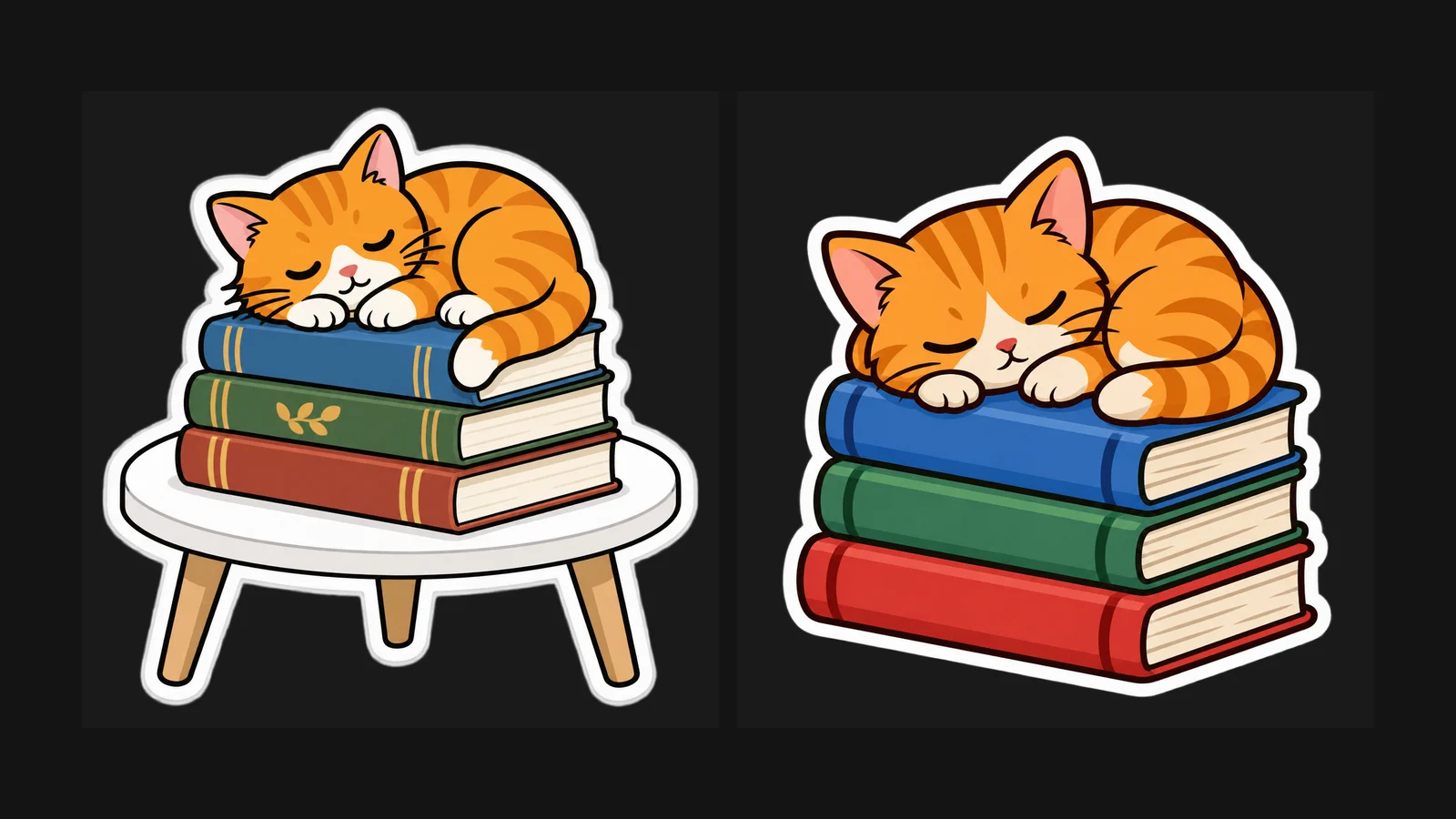
- 去掉所有承托物与背景。 不要桌子、地板、墙壁、天空,也不要“studio backdrop”。提示词里的这些物体会变成文件中的像素,下方的常见问题配图有示例。
- 明确是否要阴影。 写“no drop shadow”,或“a faint soft contact shadow directly under the base”。省略就意味着让模型自行决定,常见后果是得到生硬、不透明、无法使用的阴影。
- 指定留白。 “Centered with 10% padding”可以避免翅尖或字母边缘被画布裁断。
然后在工作台将背景设为透明。提示词负责描述构图,控件负责启用 alpha 通道。模型若没有这个控件,只在提示词里写“transparent background”,经常会得到模型画出的灰白棋盘格,这也是最常见的假透明。
第 3 步:使用合适的生成设置#
| 设置 | 标志或图标 | 贴纸 | 商品抠图 | UI 素材 |
|---|---|---|---|---|
| 画面比例 | 1:1 | 1:1 | 按商品形状选:Seedream 5.5 用 4:5 或 3:4,GPT Image 2.5 用 2:3 | 1:1 |
| 分辨率 | 1440p,便于缩小后保持清晰 | 1440p | 可用的最高档 | 1080p 通常足够 |
| 每次生成张数 | 4 | 4 | 2 | 4 |
| 背景 | 透明 | 透明 | 透明 | 透明 |
GPT Image 2.5 的 1440p 及以上需要 Starter 或更高套餐。Free 套餐可以用 1080p、低画质打草稿,再改用 Seedream 5.5 或付费套餐制作最终文件。
制作标志和贴纸时一次生成四张。你要挑的是形状,一次比较四种设计,比一张一张重试更快。
第 4 步:检查 alpha,不要只看预览#
下载文件,在投入使用前完成检查:
- 查看 alpha 通道本身。 在编辑器里打开通道;使用 ImageMagick 时,
magick file.png -alpha extract alpha.png可以导出灰度图。白色表示不透明,黑色表示透明,灰色表示半透明。 - 分别叠在近黑和纯白背景上。 在白底消失的光晕往往会在黑底显现,反之亦然。
- 将边缘放大到 300–400%。 重点检查头发、毛发、玻璃和抗锯齿曲线。
- 检查阴影。 应逐渐淡化至完全透明,不能止于一圈生硬的灰边。
- 导出时保留 alpha。 保存为 PNG;目标支持透明 WebP 时也可选 WebP。转为 JPEG 会丢失 alpha 通道。
如果文件包含 alpha,magick identify -format "%[channels]" file.png 会输出 srgba,或其他以 a 结尾的类似结果。
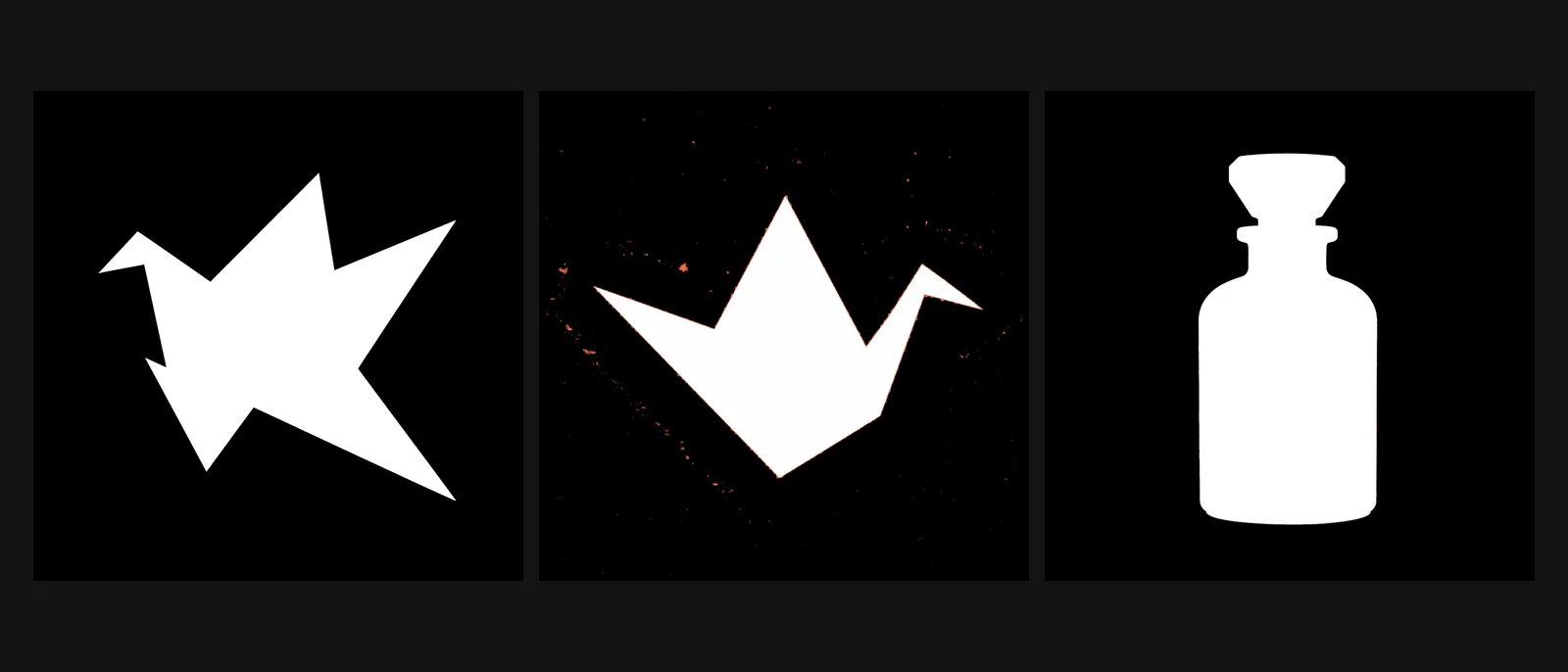
中间和右边这两种问题,仅在深色背景上快速看一眼很难发现。下方常见问题会分别解释。
提示词写法#
以下提示词保留英文,方便直接粘贴使用;你可以替换主体、颜色和文案。标志、贴纸和商品抠图提示词就是本教程配图所用的版本,其余示例遵循相同结构。
扁平标志#
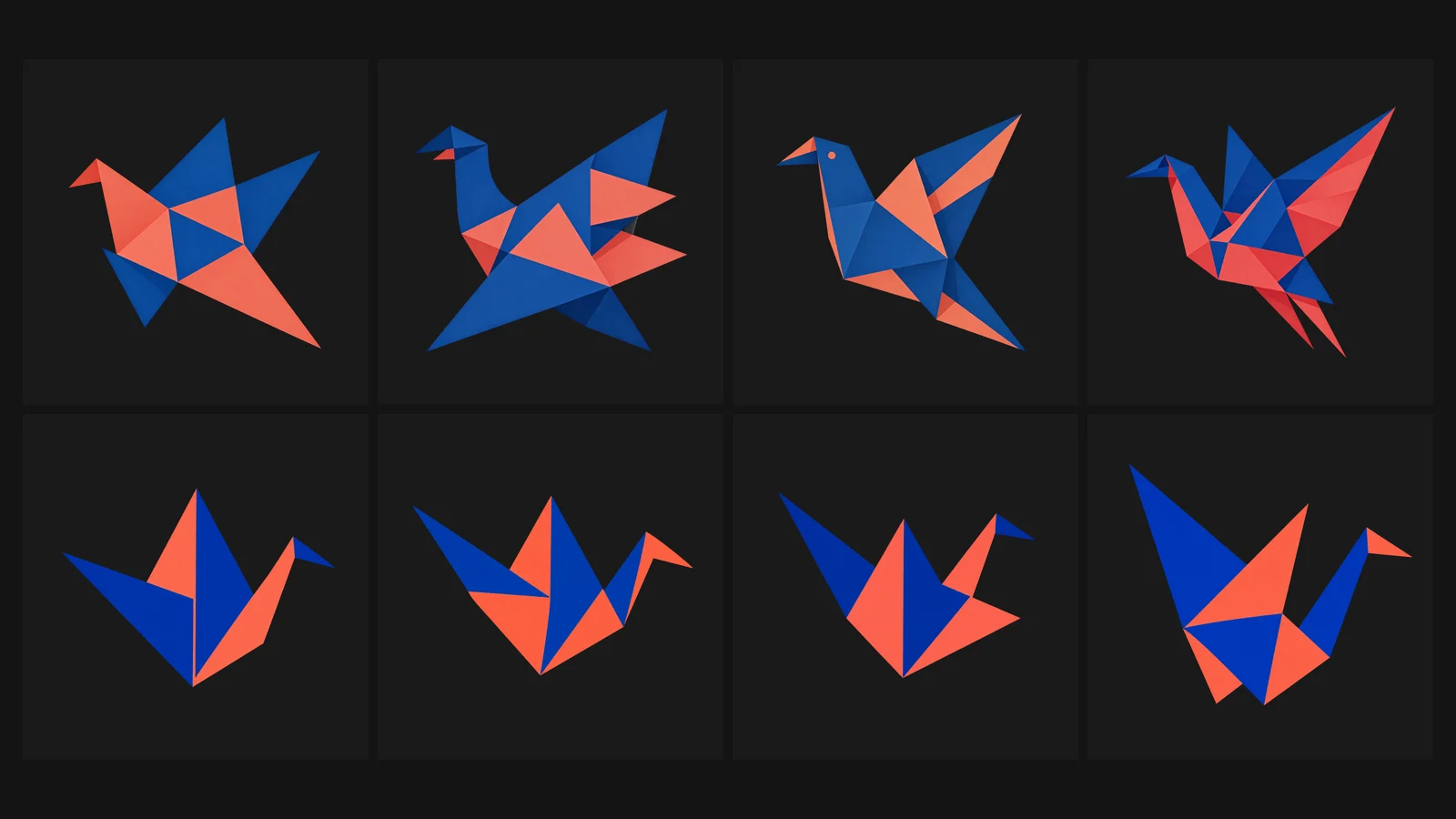
标志任务中,Flare 更忠实于需求:平涂、双色、能辨认出纸鹤。Seedream 5.5 的鸟形更生动,却在折面添加浅色阴影,不适合严格双色标志。alpha 的结果则相反:Seedream 的像素要么完全不透明(255),要么透明(0),边缘只有薄薄的抗锯齿过渡。Flare 的实心像素最高只有 254,还在标志周围留下约 12,000 个 alpha 为 1、几乎不可见的像素。肉眼看屏幕难以发现,但这两点都可能影响实际制作,详见下方常见问题。
异形贴纸#
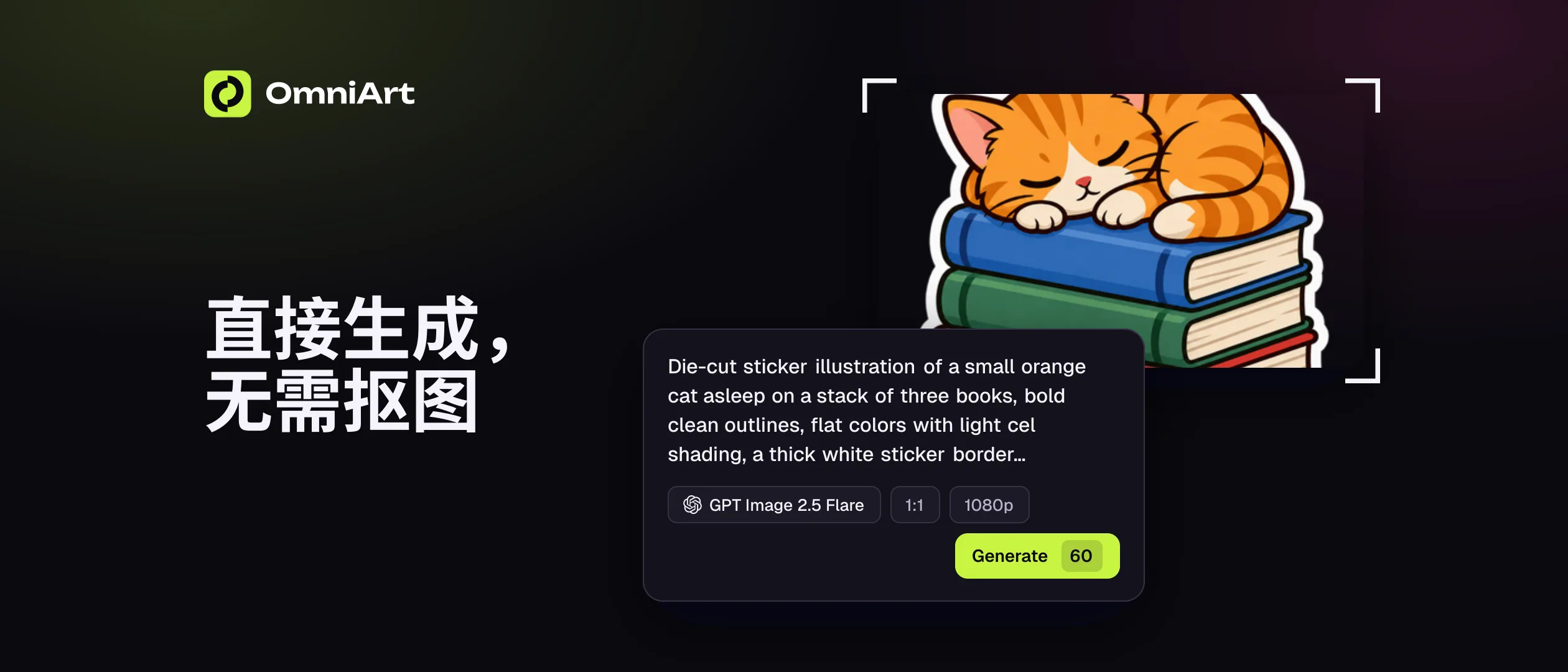
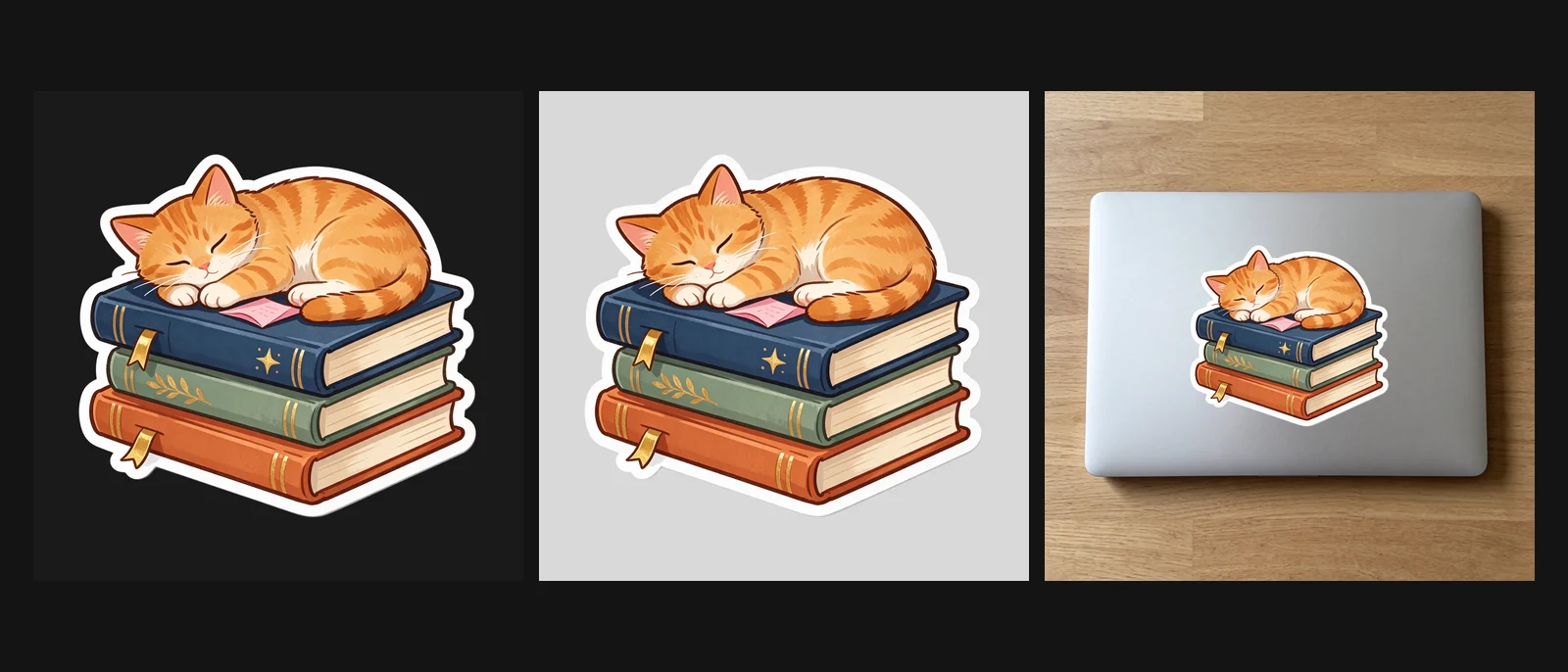
本教程开头的贴纸使用的就是这条提示词。Seedream 5.5 生成了干净的异形轮廓,alpha 基本只有全透明和全不透明两种值,同时加了一些未要求的小细节,比如书签丝带和粉色便签。Flare 在 1080p 下用同一提示词也生成了视觉上干净的贴纸,但 alpha 中仍有与标志相同的微弱杂点。
从参考照片制作商品抠图#
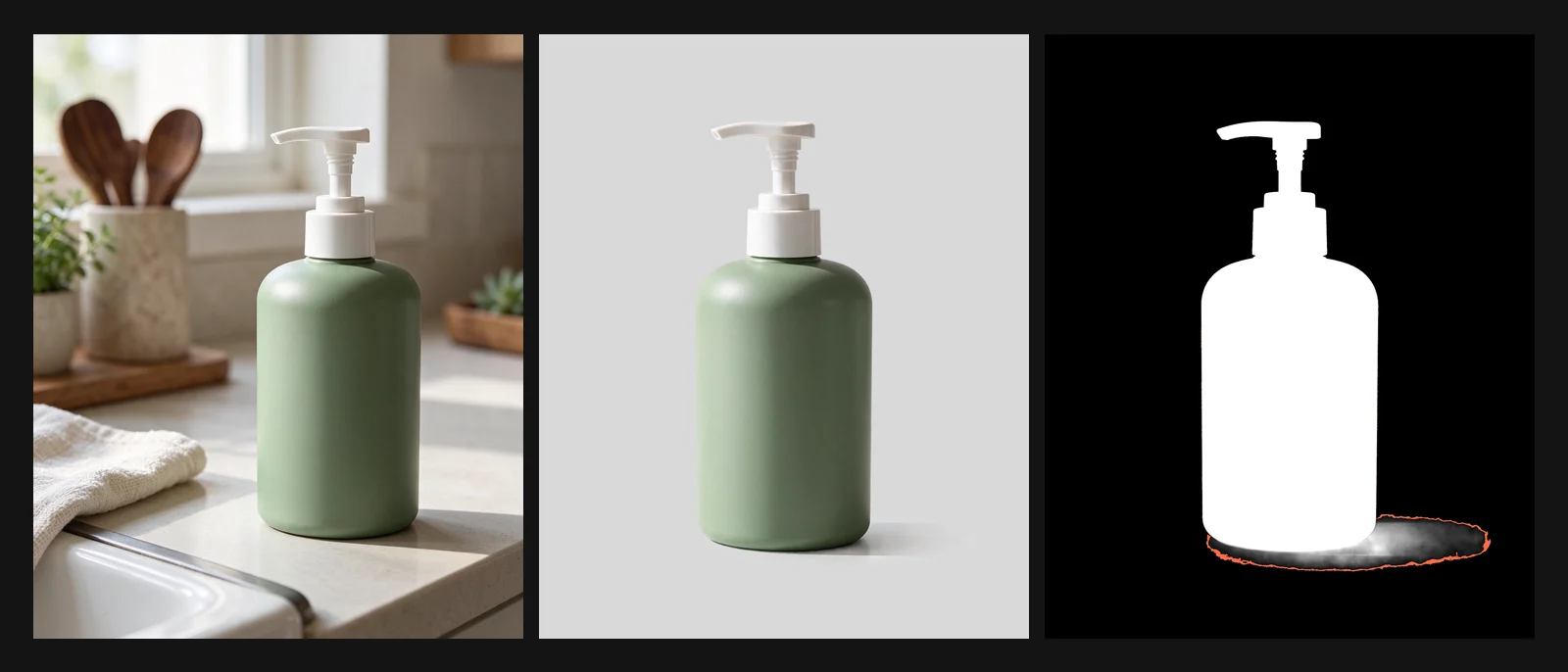
Seedream 5.5 保留了瓶身形状、白色泵头和灰绿色,柔和阴影对应约 3% 的半透明像素。生成的两张中,一张可用;另一张擅自添加了带不可读文字的印刷标签,尽管提示词要求不得增加参考图以外的文字。建议至少生成两张再挑选,并对照真实包装检查商品文字。
玻璃或液体#
可以期待干净的轮廓,但不要直接期待能透出背景的玻璃。我们的 Seedream 5.5 香水瓶测试中,瓶子抠得很干净,但玻璃由不透明像素画出,深色背景无法透过瓶身。如果玻璃必须随背景变化,可以在设计工具里给玻璃区域增加透明度,或把背景设为不透明,直接在最终背景上生成物体。
UI 图标组#
游戏或动画角色精灵图#
要做一套一致的角色,先生成并选定第一张精灵图,然后每换一个姿势都上传它作为参考:“Use image 1 as the character reference. Keep the design, colors, and proportions. Change only the pose to …”
常见问题与修复方法#
| 问题 | 现象 | 修复 |
|---|---|---|
| 提示词包含承托物 | 桌子、地板或背景成为抠图的一部分 | 删除所有这类描述,写“transparent background, no backdrop, no surface” |
| 边缘光晕 | 在对比背景上,主体周围出现一圈浅色或深色细边 | 去掉提示词中所有背景颜色或背景描述;仍存在就换另一个模型重试 |
| 画出来的棋盘格 | 灰白网格实际上是图片像素 | 背景没有设为透明,或模型不支持 alpha;换 Seedream 5.5 或 GPT Image 2.5,并设置控件 |
| 生硬或悬浮的阴影 | 物体下方是不透明灰块,或阴影与物体分离 | 明确选“no drop shadow”或“a faint soft contact shadow directly under the base”;需完全控制时,生成无阴影版本,再在设计工具中添加 |
| 玻璃看起来不透明 | 放在深色背景上,玻璃仍然发亮 | 玻璃由不透明像素画出;在设计工具里加透明度,或把背景设为不透明,在最终背景上生成 |
| 零散杂点 | 主体周围几乎不可见的像素,导致“修剪透明像素”无法紧贴主体裁切 | 在编辑器中将约 16 以下的 alpha 值设为零,或擦掉这些像素 |
| 没有完全不透明 | 实心像素 alpha 为 254,而非 255 | 屏幕上看不出来,只在流程要求完全不透明像素时有影响;导出前将 alpha 调整到 255 |
| 擅自添加文字 | 出现提示词未要求的标签或字样 | 至少生成两张再挑选,真实商品文字在设计工具中排入 |
| 边缘被裁断 | 翅尖、尾巴或字母被画布边缘截断 | 加“centered with 10% padding”,并选择适合主体的画面比例 |
| 导出后 alpha 丢失 | 背景又变成白色 | 你转成了 JPEG;保留 PNG,或带 alpha 的 WebP |
Seedream 5.5 与 GPT Image 2.5 怎么选#
- 商品抠图带柔和阴影、宽长形状、插画贴纸,先试 Seedream 5.5。 实测它的 alpha 最干净。Seedream 5.5 发布内容介绍了其余更新。
- 扁平标志、图标及快速草稿,先试 GPT Image 2.5 Flare。 Free 套餐也可用,限低画质、1080p,导出前清理微弱杂点。编辑时需要保留已认可的形状,再用 Sunburst;GPT Image 2.5 提示词与编辑指南介绍了各档画质设置。
- 会反复用于多处的素材,两个都试。 比如标志、吉祥物或主视觉商品图,选择通过 alpha 检查,并在黑白背景上都通过边缘检查的那一张。
常见问题#
AI 能直接生成透明 PNG 吗?
可以,前提是模型支持输出 alpha 通道。在 OmniArt 使用 Seedream 5.5 或 GPT Image 2.5 Flare、Sunburst,将背景设为透明,就会得到 RGBA PNG。
为什么透明 PNG 显示棋盘格?
有两种可能:查看器用棋盘格表示透明,这是正常的;或者模型把棋盘格画进了图片,这是假透明。检查 alpha 通道,真正透明的区域应呈黑色。
如何去掉 AI 抠图周围的白边?
先从提示词预防:不要背景、承托物或背景颜色,并明确是否需要阴影。如果仍有白边,先换另一个模型重试,再考虑手工清理。
AI 能生成透明玻璃吗?
目前还不够可靠。我们测试 Seedream 5.5 时,玻璃画得逼真,但像素不透明,背景无法透出;边缘与柔和阴影则确实呈现半透明。
应该保存为 PNG 还是 WebP?
PNG 是稳妥的默认选择,设计工具都能读取它的 alpha。WebP 也保留 alpha,文件更小,但要确认目标支持。JPEG 会丢失透明度。
在 OmniArt 开始制作#
打开图片工作台,选择 Seedream 5.5 或 GPT Image 2.5 Flare,粘贴上面一条提示词,把背景设为透明,一次生成四张。下载喜欢的一张,查看 alpha 通道,再分别放在黑白背景上,放大检查边缘后再使用。积分消耗会在生成前显示,各模型对应套餐见定价。