AI ile şeffaf PNG yapma: logolar, çıkartmalar ve ürün görselleri
AI ile şeffaf PNG üretmek için tekrarlanabilir bir yöntem: alfa kanallı model seçin, arka plan istemeyen prompt yazın, Arka plan ayarını Şeffaf yapın ve dosyayı kontrol edin. Seedream 5.5 ve GPT Image 2.5 ile denenmiş logo, çıkartma ve arka plansız ürün promptlarını, karşılaştığımız sorunlarla birlikte paylaşıyoruz.
Şeffaf PNG, arka plan pikselleri hiçbir renk taşımayan bir görseldür: dosyanın bir alfa kanalı vardır ve logo, çıkartma veya ürün, arkasına koyduğunuz şeyin üzerinde durur. Yıllar boyunca yapay zekanın bu hedefe giden yolu iki adımdan oluşuyordu; beyaz bir arka plan üzerinde üretin, ardından bir arka plan temizleyici çalıştırın ve kenarları temizleyin. Alfa kanalını doğrudan üreten modeller bunu bir adım haline getirir.
Bu rehber, OmniArt üzerinde gerçek şeffaflık veren iki görsel modeliyle kullandığımız yöntemi anlatıyor: Seedream 5.5 ve GPT Image 2.5 (Flare ile Sunburst). İkisinde de Arka plan ayarı ve Otomatik, Şeffaf, Opak seçenekleri var. Şeffaf seçildiğinde indirilen dosya RGBA PNG oluyor; iki modelin dosyalarını da kontrol ettik. Diğer modeller silmek üzere düz bir arka plan üretmeye yardımcı olabilir, ancak alfa kanalı vermez.
Başlamadan önce ihtiyacınız olan şey#
- Alfa kanalını doğrudan üreten bir model. OmniArt üzerinde Seedream 5.5 veya GPT Image 2.5 Flare / Sunburst kullanabilirsiniz. Seedream 5.5, Starter ve üzeri plan gerektirir; 1080p, 1.5K ve 1440p için görsel başına sırasıyla 2, 3 ve 4 kredi tutar. GPT Image 2.5 tüm planlarda bulunur. Free planında Düşük kalite ve 1080p ile sınırlıdır; daha yüksek Kalite ayarları ve 1440p / 2160p için Starter veya üzeri gerekir.
- Net bir hedef dosya. Logo işareti, çıkartma, arka plansız ürün, simge veya karakter grafiği. Her biri promptu, dolguyu ve kenar kontrolünün ne kadar katı olduğunu değiştirir.
- Alfa kanalını görmenin bir yolu. Katmanları olan herhangi bir düzenleyici çalışır. Tarayıcı önizlemesinin dama tahtası kanıt değildir; sıkıştırılmış bir önizleme veya dama tahtası boyalı bir modelin her ikisi de şeffaf görünebilir.
1. Adım: varlığın modelini seçin#
Bu kılavuzdaki promptlari her iki modelde de çalıştırdığımızda gördüklerimiz:
| İçerik | Seedream 5.5 | GPT Image 2.5 |
|---|---|---|
| Düz logolar | Çok temiz alfa kanalı, ancak “no gradients” ifadesine rağmen katlarda gölge ekledi | “flat, two colors” talimatını yakından izledi; logonun çevresinde neredeyse görünmez noktalar bıraktı |
| Yumuşak temaslı gölgeler | Gerçek yarı şeffaf pikseller olarak ortaya çıktı | Test edilmedi; alfa kanalını kontrol edin |
| Cam ve sıvılar | Kesik temizdi ancak cam gövde opak piksellerle boyanmıştı | Test edilmedi; güvenmeden önce alfayı kontrol edin |
| Referans fotoğraftan arka plansız ürün | Şekli, pompayı ve rengi korudu; iki sonuçtan birinde olmayan bir etiket ekledi | Test edilmedi; en fazla 16 referans görseli kabul ediyor |
| Geniş veya uzun şekiller (21:9, 4:5, 5:4, 3:4, 4:3) | Desteklenen | Mevcut değil: Yalnızca 1:1, 16:9, 9:16, 3:2, 2:3 |
| En yüksek çözünürlük | 1440p (1:1'de 2048×2048) | 2160p |
| Plan | Starter veya üstü | Her plan (Free: Düşük kalite, 1080p; daha fazlası için Starter veya üstü) |
Kararsızsanız taslağı Flare ile üretin, ardından kabul ettiğiniz promptu son dosya için Seedream 5.5 veya Sunburst üzerinde çalıştırın. Daha geniş model seçimi için görsel modellerini teslim dosyasına göre karşılaştırma rehberine bakın.
Adım 2: kesilecek hiçbir şey bırakmayan bir prompti yazın#
Modelin arka planı şeffaf yapabilmesi için promptta bir arka plan istememelisiniz. Başarısız kesimlerin çoğu bütün bir sahne tarif eden promptlardan kaynaklanır.
Bu sırayı kullanın:
Dört kural, stil sözcüklerinden daha önemlidir:
- Önce içerik türünü belirtin. “Die-cut sticker”, “flat logo mark”, “product cutout” ve “app icon” farklı kenar biçimleri ve boşluk payları gerektirir.
- Tüm yüzeyleri çıkarın. Masa, zemin, duvar, gökyüzü veya “studio backdrop” istemeyin. Prompttaki yüzey dosyanın piksellerine dönüşür; aşağıdaki sık karşılaşılan sorunlar bölümünün görseline bakın.
- Gölgeyi belirleyin. Ya “no drop shadow” ya da “a faint soft contact shadow directly under the base” yazın. Bunu belirtmezseniz model karar verir; sert ve opak bir gölge en sık görülen kullanışsız sonuçtur.
- Boşluk payı bırakın. “Centered with 10% padding”, kanat ucunun veya bir harfin tuval sınırında kesilmesini önler.
Ardından çalışma alanında Arka plan ayarını Şeffaf yapın. Prompt kompozisyonu tarif eder; alfa kanalını veren bu ayardır. Bu ayarı olmayan modellerde “transparent background” ifadesi çoğu zaman gerçekten şeffaf bir alan yerine çizilmiş gri-beyaz dama deseni verir.
3. Adım: Doğru ayarlarla üretin#
| Ayar | Logo veya simge | Etiket | Ürün kesiti | kullanıcı arayüzü varlığı |
|---|---|---|---|---|
| En boy oranı | 1:1 | 1:1 | Ürünü eşleştirin: Seedream 5.5'de 4:5 veya 3:4, GPT Image 2.5'de 2:3 | 1:1 |
| Çözünürlük | 1440p, böylece temiz bir şekilde küçültülür | 1440p | Mevcut en yüksek seviye | 1080p genellikle yeterlidir |
| Çalıştırma başına görsel | 4 | 4 | 2 | 4 |
| Arka plan | Şeffaf | Şeffaf | Şeffaf | Şeffaf |
GPT Image 2.5 modelinde 1440p ve üzeri için Starter veya daha yüksek plan gerekir. Free planında taslağı 1080p ve Düşük kaliteyle hazırlayın; son dosya için Seedream 5.5 veya ücretli plana geçin.
Logo ve çıkartmalarda aynı anda dört görsel üretin. Burada bir şekil seçiyorsunuz; dört seçeneği karşılaştırmak, her defasında tek bir yeni görsel üretmekten hızlıdır.
Adım 4: önizlemeyi değil alfayı kontrol edin#
Dosyayı indirin ve herhangi bir yere gitmeden önce kontrol edin:
- Doğrudan alfa kanalını inceleyin. Kanalı bir düzenleyicide açın; ImageMagick komutu
magick file.png -alpha extract alpha.pngonu gri tonlamalı görsel olarak kaydeder. Beyaz opak, siyah şeffaf, gri ise kısmen şeffaf alanları gösterir. - Siyaha yakın ve beyaz üzerine yerleştirin. Beyaz üzerinde kaybolan hale genellikle siyah üzerinde görünür ve bunun tersi de geçerlidir.
- Kenarları %300–400'e yakınlaştırın. Saça, kürke, cama ve kenarları yumuşatılmış eğrilere bakın.
- Gölgeyi kontrol edin. Tamamen şeffaf hale gelmeli, sert gri bir kenarda durmamalıdır.
- Dışa aktarırken alfayı koruyun. PNG olarak veya hedef alfayı destekliyorsa WebP olarak kaydedin. JPEG'e dönüştürmek alfa kanalını kaldırır.
Dosyada alfa varsa magick identify -format "%[channels]" file.png, srgba'yi (veya a ile biten benzerini) yazdırır.
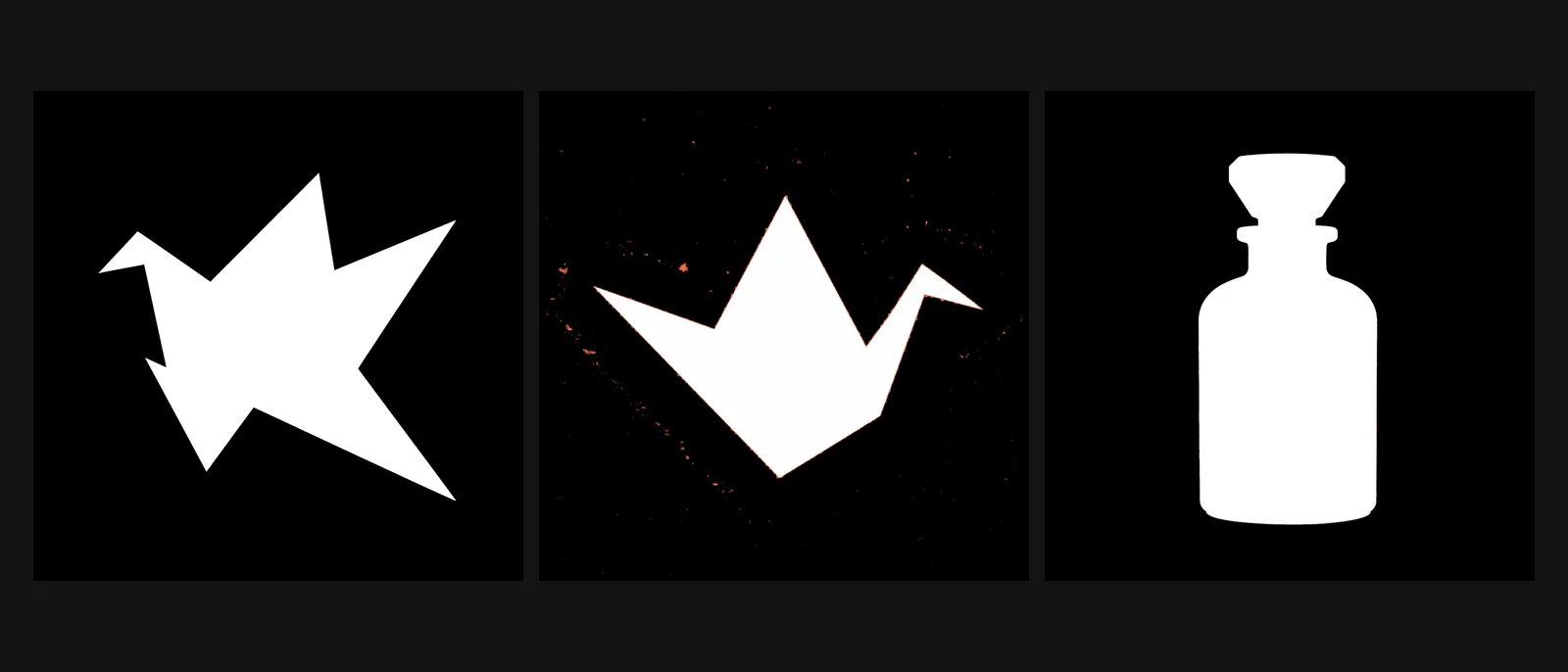
Orta ve sağdaki haritalar, karanlık bir arka plana hızlı bir bakışın size göstermeyeceği iki sorundur. Her ikisi de aşağıdaki tuzaklarla kaplıdır.
Prompt kalıpları#
Bu promptlar değiştirmeden yapıştırabilmeniz için İngilizce bırakıldı. Konuyu, renkleri ve yazıları değiştirebilirsiniz. Logo, çıkartma ve arka plansız ürün promptları bu rehberdeki örneklerde kullanıldı; diğerleri aynı yapıyı izliyor.
Düz logo işareti#
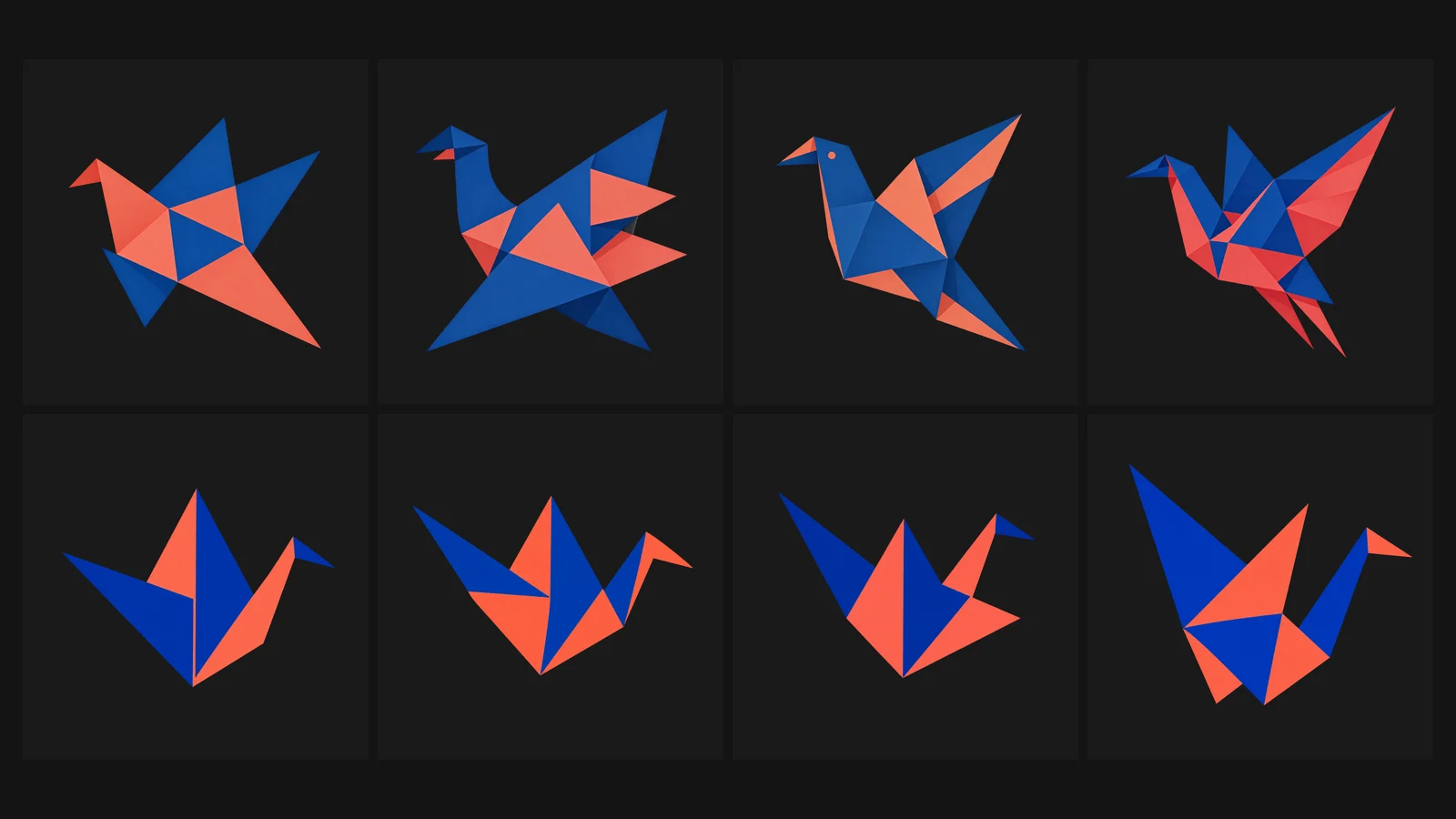
Logo için Flare isteneni daha yakından izledi: düz dolgular, iki renk ve tanınabilir bir turna. Seedream 5.5 daha ifadeli kuşlar çizdi, ancak kıvrımlara iki renkli bir logoda kullanılamayacak açık renkli yüzeyler ekledi. Alfa kanalında sonuç tersine döndü. Seedream alfa değerleri tam opak (255) veya boştu (0); kenarda ince bir yumuşatma vardı. Flare modelinin opak pikselleri en fazla 254 oldu ve logonun çevresinde alfa 1 değerinde yaklaşık 12.000 görünmez piksel kaldı. İki sorun da ekranda fark edilmiyor, ancak üretim sürecinde önemli olabilir; aşağıdaki sorunlara bakın.
Kontur kesimli çıkartma#
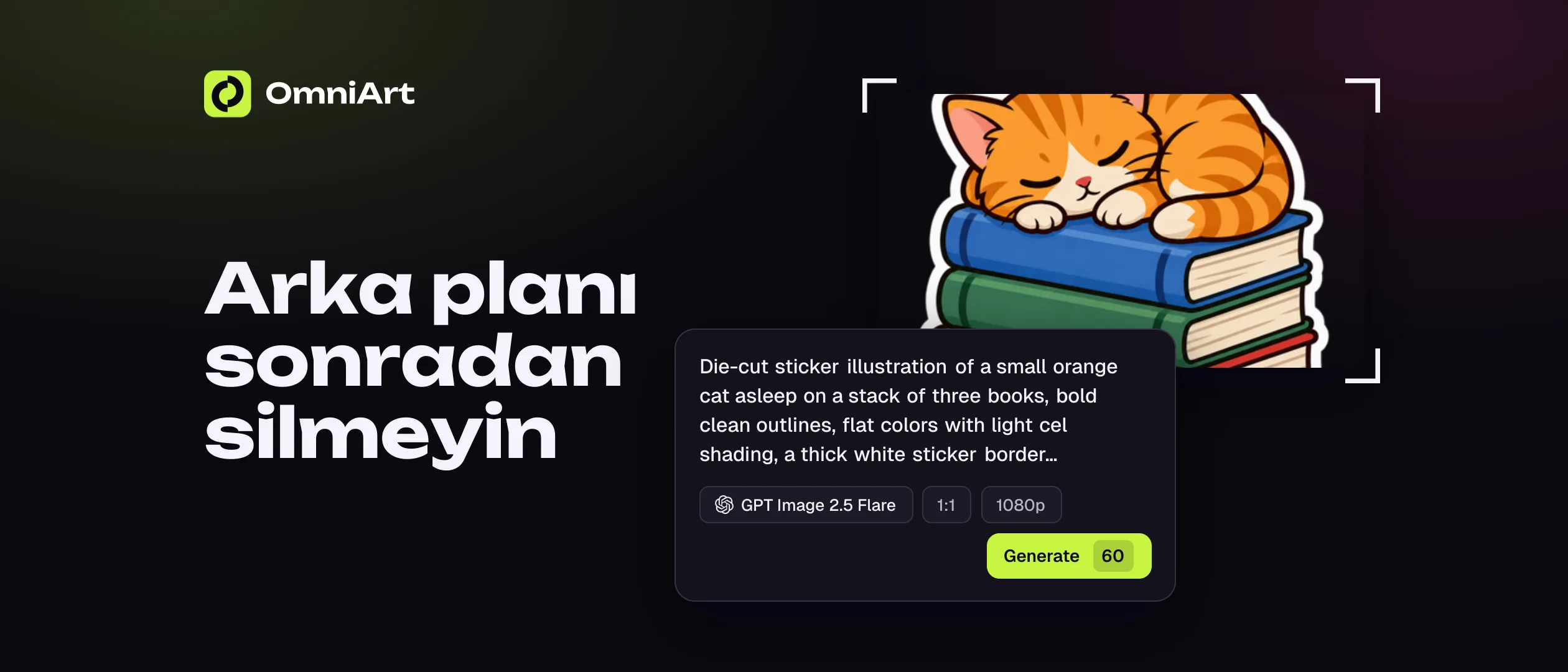
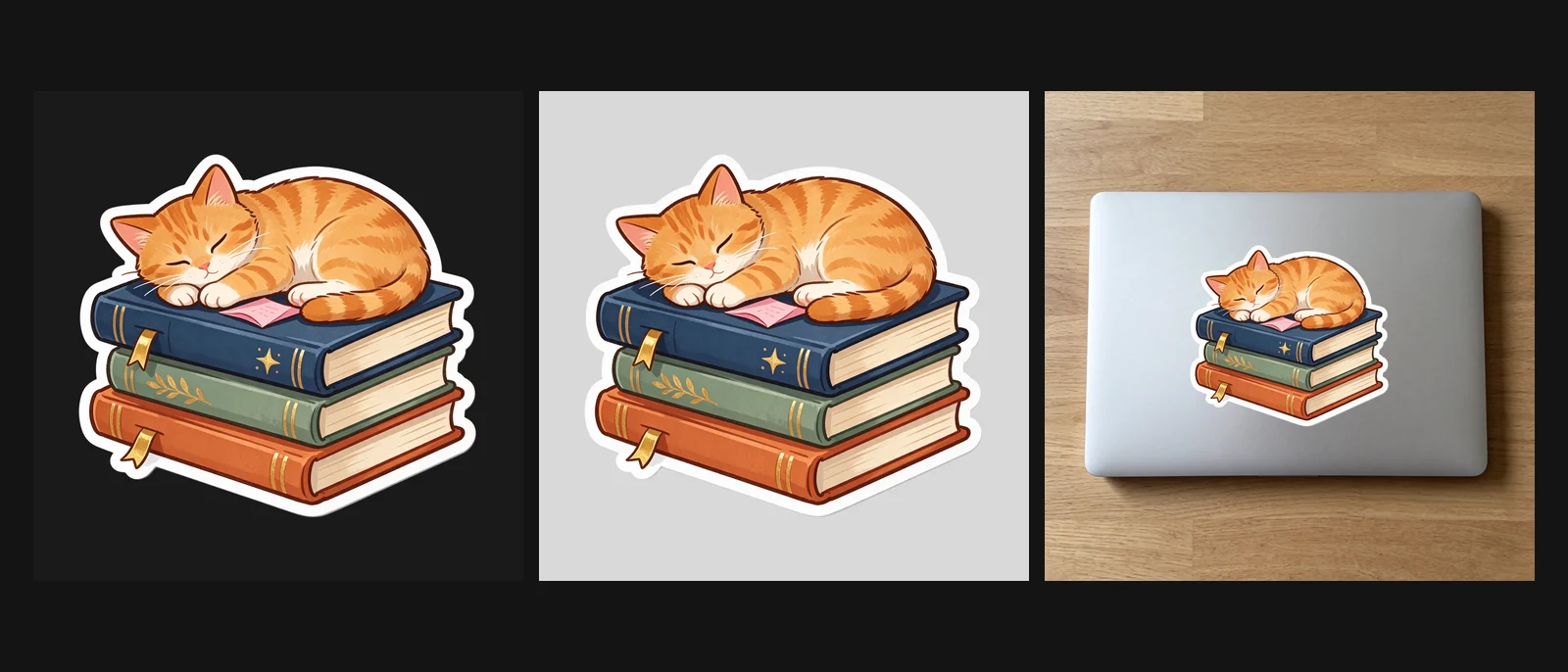
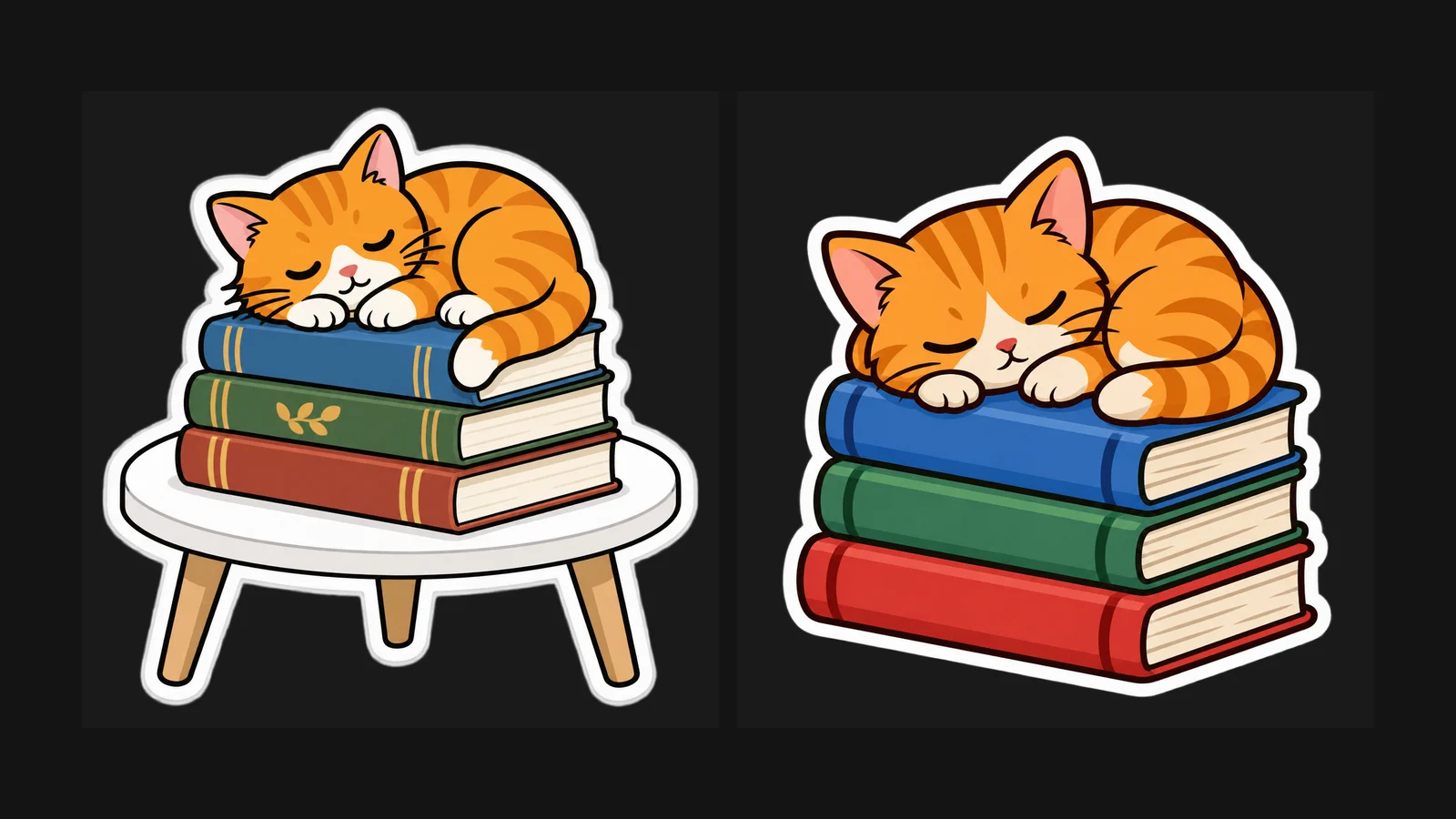
Rehberin başındaki çıkartma bu promptla üretildi. Seedream 5.5, neredeyse ikili alfa değerleriyle temiz bir kesim verdi ve istenmeyen birkaç küçük ayrıntı ekledi: kitap ayracı şeridi ve pembe bir not gibi. Flare aynı prompttan 1080p çözünürlükte görsel olarak temiz bir çıkartma üretti, fakat logolarındaki görünmez alfa noktaları burada da vardı.
Referans fotoğraftan ürün kesiti#
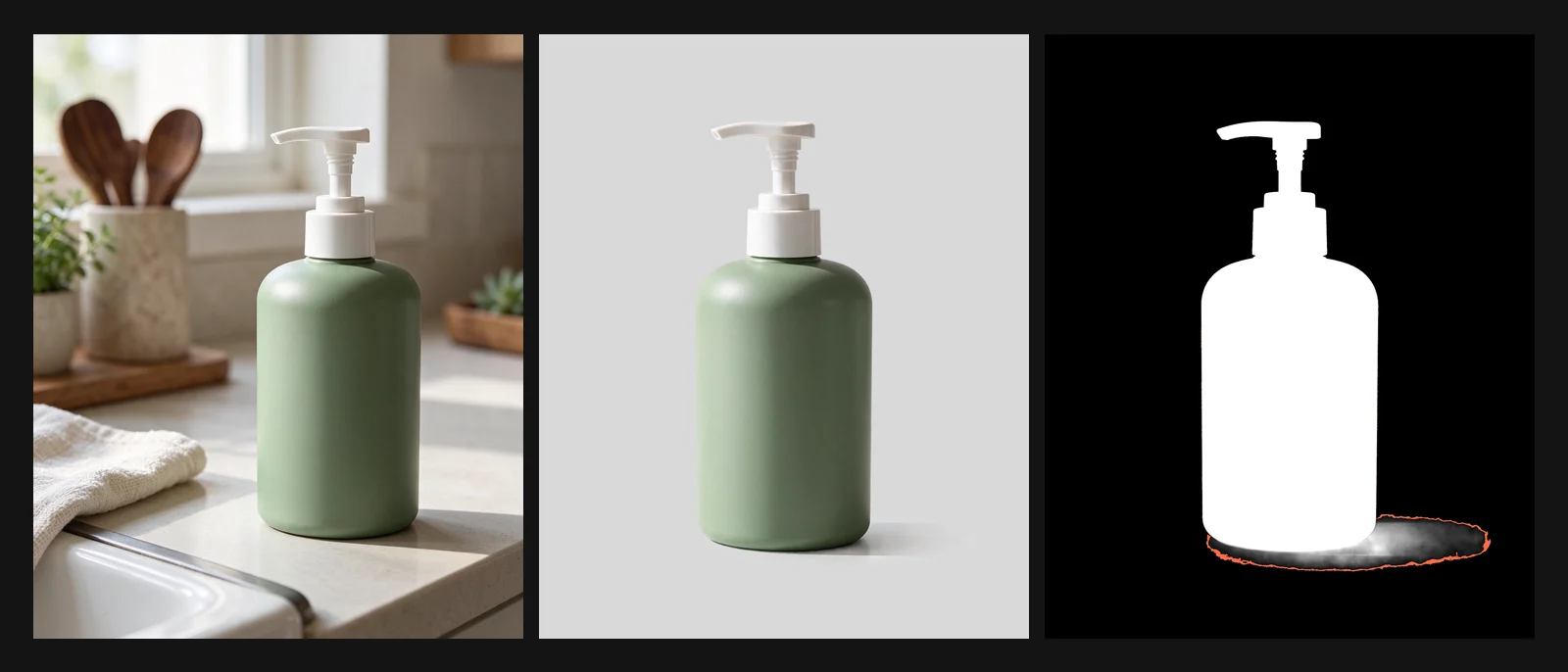
Seedream 5.5 şişenin şeklini, beyaz pompasını ve adaçayı rengini korudu ve yumuşak gölge yaklaşık %3 oranında yarı şeffaf pikseller halinde ortaya çıktı. İki çekimden biri kullanılabilirdi. Diğeri, promptun referansta bulunmayan hiçbir metne izin vermemesine rağmen, okunamayan metin içeren basılı bir etiket icat etti. İki tane üretin, seçin ve ürün metnini gerçek ambalajla karşılaştırın.
Cam veya sıvı#
Temiz bir kontur bekleyin; arkasını gösteren cam beklemeyin. Seedream 5.5 parfüm testinde şişenin kesimi temizdi, ancak cam opak piksellerden oluştuğu için koyu arka plan görünmedi. Camın arka planı göstermesi gerekiyorsa tasarım aracında cam alanına şeffaflık ekleyin veya Arka plan ayarını Opak yaparak nesneyi son arka planı üzerinde üretin.
Kullanıcı arayüzü simge seti#
Bir oyun veya animasyon için karakter grafiği#
Eşleşen bir set için ilk karakteri üretin, kabul edin ve ardından her yeni poz için referans olarak yükleyin: "Use image 1 as the character reference. Keep the design, colors, and proportions. Change only the pose to …"
Tuzaklar ve bunların nasıl düzeltileceği#
| Sorun | Ne görüyorsun | Düzelt |
|---|---|---|
| Promptde yüzey | Kesimin parçası olan bir masa, zemin veya fon | Yüzeydeki her kelimeyi kaldırın. "transparent background, no backdrop, no surface" deyin |
| Kenar halesi | Kontrastlı arka planda nesnenin çevresinde ince, açık veya koyu halka | Prompttan arka plan rengi ve fon tariflerini çıkarın. Sorun sürerse diğer modelde yeniden üretin |
| Boyalı dama tahtası | Aslında piksellerden oluşan gri-beyaz bir ızgara | Arka plan kontrolü Şeffaf olarak ayarlanmamış veya model alfayı desteklemiyor. Seedream 5.5 veya GPT Image 2.5'ye geçin ve kontrolü ayarlayın |
| Sert veya yüzen gölge | Nesnenin altında opak gri bir şekil veya ondan ayrılmış bir gölge | Şunu seçin: "no drop shadow" veya "a faint soft contact shadow directly under the base". Tam kontrol için gölgesiz üretin ve tasarım aracınıza bir gölge ekleyin |
| Cam opak görünüyor | Cam, koyu arka planda açık renkli kalıyor | Cam opak piksellerle çizilmiş. Tasarım aracında şeffaflık ekleyin veya Arka plan ayarını Opak yapıp nesneyi son arka planı üzerinde üretin |
| Dağınık noktalar | Nesne çevresindeki neredeyse görünmez pikseller, şeffaf alanları otomatik kırpma işleminin fazla boşluk bırakmasına neden oluyor | Düzenleyicide yaklaşık 16’nın altındaki alfa değerlerini sıfırlayın veya bu pikselleri silin |
| Tam opak olmayan pikseller | Opak alanlarda alfa 255 yerine 254 | Ekranda fark edilmez; yalnızca tam opaklığı kontrol eden iş akışlarında önem taşır. Dışa aktarmadan önce alfayı 255’e yükseltin |
| Metni icat etti | Promptde bir etiket veya harf istenmedi | İki veya daha fazla çekim üretin ve seçin; tasarım aracınızda gerçek ürün metnini ayarlayın |
| Kırpılmış kenarlar | Kanvasın kenarında kesilmiş bir kanat ucu, kuyruk veya harf | "centered with 10% padding" ekleyin ve konuya uygun bir oran kullanın |
| İhracattan sonra alfa kaybı | Arka plan yine beyaz | JPEG'e dönüştürdünüz. PNG'yi veya WebP'yi alfa |
Seedream 5.5 veya GPT Image 2.5: kısa bir kural#
- Seedream 5.5 ile başlayın: yumuşak gölgeli arka plansız ürünler, geniş veya uzun şekiller ve çizim tarzı çıkartmalar için. Testlerimizde en temiz alfa kanalını bu model verdi. Seedream 5.5 yenilikleri diğer özellikleri açıklıyor.
- GPT Image 2.5 Flare ile başlayın: düz logolar, ikonlar ve hızlı taslaklar için. Free planında Düşük kalite ve 1080p ile kullanılabilir. Dışa aktarmadan önce görünmez noktaları temizleyin. Düzenlemede onaylanan şeklin korunması gerekiyorsa Sunburst kullanın; GPT Image 2.5 prompt ve düzenleme rehberi kalite kademelerini açıklıyor.
- İki modeli de deneyin: logo, maskot veya ana ürün görseli gibi birçok yerde kullanacağınız içeriklerde. Hem siyah hem beyaz üzerinde alfa ve kenar kontrolünü geçen sonucu seçin.
Sık sorulan sorular#
Yapay zeka doğrudan şeffaf bir PNG üretebilir mi?
Evet, alfa kanalı üreten bir modelle. OmniArt üzerinde Seedream 5.5 ile GPT Image 2.5 Flare ve Sunburst, Arka plan ayarı Şeffaf olduğunda RGBA PNG verir.
Şeffaf PNG'im neden bir dama tahtası gösteriyor?
Görüntüleyici şeffaflığı dama deseniyle gösteriyor olabilir; bu normaldir. Ancak model deseni görselin bir parçası olarak çizmiş de olabilir; bu bir sorundur. Alfa kanalına bakın: gerçek şeffaflık burada siyah görünür.
AI kesimimin etrafındaki beyaz kenarı nasıl kaldırabilirim?
Bunu promptta önleyin: arka plan, yüzey veya renkli fon istemeyin; gölge tercihinizi açıkça belirtin. Sorun devam ederse elle temizlemeden önce diğer modelle yeniden üretin.
Yapay Zeka şeffaf cam yapabilir mi?
Henüz güvenilir değil. Seedream 5.5 testimizde cam ikna edici bir şekilde ancak opak piksellerle çizildi, bu nedenle arka plan görünmüyordu. Kenarlar ve yumuşak gölgeler kısmi şeffaflık olarak ortaya çıktı.
PNG mi yoksa WebP olarak mı kaydetmeliyim?
PNG güvenli varsayılandır; her tasarım aracı alfa kanalını okuyabilir. WebP de alfayı korur ve daha küçüktür, ancak kullanılacağı yerde desteklendiğini kontrol edin. JPEG şeffaflığı kaldırır.
OmniArt'ye başlarken#
Görsel çalışma alanını açın, Seedream 5.5 veya GPT Image 2.5 Flare seçin, yukarıdaki promptlardan birini yapıştırın, Arka plan ayarını Şeffaf yapın ve dört görsel üretin. Beğendiğinizi indirin, alfa kanalını inceleyin, siyah ve beyaz üzerinde deneyin ve kullanmadan önce kenarlarını büyütün. Kredi maliyeti üretimden önce gösterilir; planlara dahil modelleri fiyatlandırma sayfasında görebilirsiniz.