Seedream 5.5 prompt rehberi: düzenlemeler, şeffaf görseller ve bozulmayan metin
ByteDance'in kendi Seedream 5.5 rehberi birkaç prompt alışkanlığına varıyor: önce görevi söylemek, ayrıntılardan önce düzeni vermek, metindeki her kelimeyi tırnak içine almak ve neyin aynı kalacağını belirtmek. Bu alışkanlıkları OmniArt için yeniden yazdık; portre, çıkartma, ürün sayfası, logo, rapor ve çok turlu düzenleme promptları da ekledik.
Seedream 5.5, OmniArt görsel çalışma alanında Starter ve üzeri planlarda, görsel başına 2 ile 4 kredi karşılığında kullanılabiliyor. ByteDance ayrıca Doubao uygulaması için yazılmış kendi Seedream 5.5 kullanım rehberini yayımladı. Rehberin büyük bölümü portre, çıkartma setleri, ürün sayfaları, marka sistemleri, raporlar, şeffaf görseller ve çok turlu düzenlemelerden oluşan bir prompt kataloğu. Bu örneklerin arkasında kısa bir prompt alışkanlıkları listesi var. Bu rehberde onları topladık, promptları OmniArt çalışma alanı için yeniden yazdık ve kontrollerin Doubao'dan nerede ayrıldığını gösterdik.
Not
Promptlardan önce sonuçları görmek mi istiyorsunuz? Seedream 5.5 uygulamalı testimiz, on turlu bir düzenleme zincirini, şeffaf bir kesmeyi ve yoğun bir gazete sayfasını Seedream 5.0 Pro ile karşılaştırıyor. Modelin kendisi için Seedream 5.5 rehberine bakın.
Seedream 5.5'in OmniArt'taki kullanımı Doubao rehberinden nasıl ayrılıyor#
ByteDance'in örnekleri Doubao sohbet arayüzünü varsayıyor: "/seed" yazıyor, Seedream 5.5 becerisini seçiyor ve bazı durumlarda görselin üzerine kutu çiziyorsunuz. OmniArt aynı modeli bir form üzerinden sunuyor; bu yüzden bazı yöntemler şöyle karşılık buluyor:
| ByteDance'in rehberinde | OmniArt'ta |
|---|---|
| Doubao'da sohbet, varsayılan görsel modeli Seedream 5.5 | Görsel çalışma alanındaki model seçiciden Seedream 5.5 seçin |
| Görselin üzerine seçim kutusu çizme | Kutuyu veya daireyi yüklemeden önce referans görselin üzerine kendiniz çizin, sonra promptta adını verin ("the area inside the red box") |
| "Transparent background" ifadesi RGBA çıktıyı tetikler | Arka plan ayarını Şeffaf yapın; ifadeyi promptta da tutun |
| Takip mesajları sohbeti sürdürür | Her çalıştırma ayrı bir üretimdir: son onaylanan görseli referans olarak yükleyin |
| Birden fazla referans görseli | Çalıştırma başına en fazla 10, yükleme sırasına göre numaralanır (image 1, image 2, …) |
| Çıktı boyutu | 1080p, 1.5K veya 1440p; 1:1 oranında 1440p, 2048×2048 demektir |
Seedream 5.5'i daha öngörülebilir kılan dokuz prompt alışkanlığı#
ByteDance'in önerileri büyülü kelimelerden çok sıra ve netlikle ilgili. İşte dokuz alışkanlık halinde.
- Önce görev, sonra stil. Neyin yapılacağıyla veya neyin değişeceğiyle başlayın. Atmosfer, doku ve stil kelimeleri sonra gelir.
- Ayrıntılardan önce iskeleti kurun. Görselin türünü ve yerleşimini söyleyin: poster mi infografik mi, metin solda görsel sağda mı, üç panel mi tek panel mi. Böylece ayrıntıların yerleşeceği bir yer olur.
- Yapı, sıfatlardan üstündür. Konumlar, hiyerarşi ve modüllerin birbiriyle ilişkisi, "premium" ya da "atmosferik" kelimelerinden daha çok iş görür.
- Görülebilen şeyi anlatın. "Daha iyi cilt" yerine "fine, natural skin texture, blemishes removed, no smoothing" yazın. "Hava" yerine adı konmuş bir stil yazın.
- Metnin her kelimesini tırnak içine alın. Her dizeyi tırnak içine yazın, ona bir rol verin (başlık, alt başlık, alt yazı) ve önemliyse yazı tipi kalınlığını, rengi, hizalamayı ve satır sayısını belirtin.
- Her referansa önce bir görev verin, sonra talimatı yazın. Görsel başına tek cümle: özne, renk paleti veya yerleşim iskeleti. Ardından düzenlemeye "Using image 1…" ile başlayın.
- Aynı kalacakları, değişecek olanlardan ayırın. Koruma ve değiştirme maddelerini ayrı ayrı sıralayın. Bir değişiklik için neyden neye döneceğini söyleyin.
- Her düzenleme turunu kendi başına anlaşılır yapın. Asla "öncekinin aynısı" yazmayın. Bu turda neyin değiştiğini ve neyin aynı kaldığını yeniden belirtin.
- Karmaşık sahneleri adımlara bölün. Çok sayıda kişi, karmaşık pozlar veya sıkı süreklilik, tek bir uzun prompt yerine daha sıkı kısıtlamalar ve daha çok tur gerektirir.
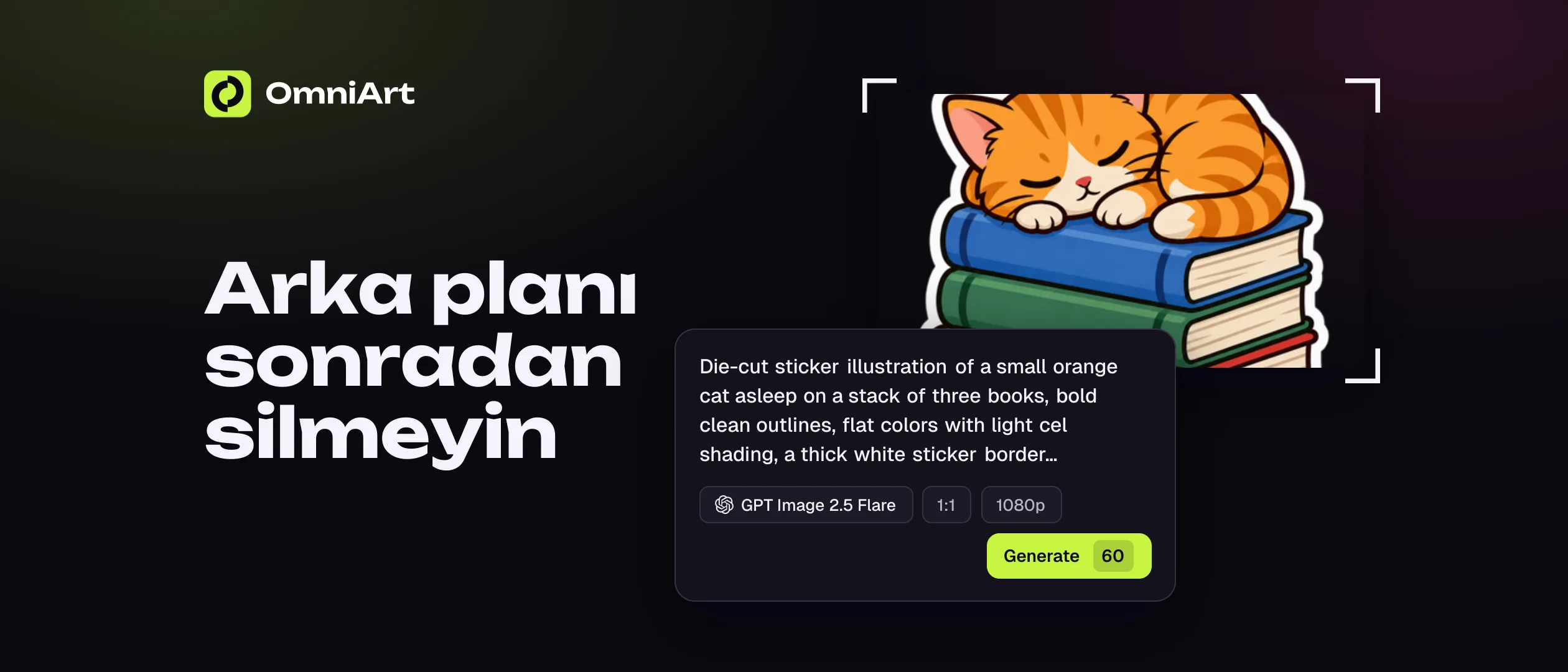
İşte 1, 2 ve 5. alışkanlıklar uygulamada. Zayıf prompt baştan sona havadan ibaret; daha iyisi formatı, yerleşimi ve her kelimeyi sabitliyor.
Dört Seedream 5.5 prompt kalıbı#
ByteDance her öne çıkan yeteneği bir prompt formülüyle eşleştiriyor. Ezberlemeye değer olanlar şu dördü.
Hassas düzenlemeler: nesneyi ve değişikliği adlandırın#
Formül "change X in the image to Y"; burada Y bir renk, malzeme, biçim veya yeni içerik olabilir. Neyin aynı kalacağını da yazın.
Şeffaf görseller: alfa kanalını isteyin#
ByteDance'in rehberine göre "transparent background", "PNG with a transparent background", "no background" ve "alpha channel" gibi ifadeler RGBA çıktıyı tetikliyor. OmniArt'ta Arka plan ayarını Şeffaf yapın ve bu ifadelerden birini promptta tutun. Ayrıca arka planı ve dama deseni açıkça yasaklayın.
Önizlemeye değil, indirilen dosyaya bakın: kenarlar ve yumuşak gölgeler kısmi alfa olarak gelir, ancak cam ve sıvılar opak piksellerle dönebilir. Şeffaf PNG eğitimi, alfa kanalını nasıl inceleyeceğinizi gösteriyor.
Gerçekçilik: tür, ton, sahne, lens#
ByteDance'in gerçekçilik formülü sırayla dört parçadan oluşuyor: görselin türü (film karesi, portre çekimi, belgesel), genel ton, kimin nerede ne yaptığı ve kamera ile doku.
Küçük metin: tırnak işaretleri ve hiyerarşi#
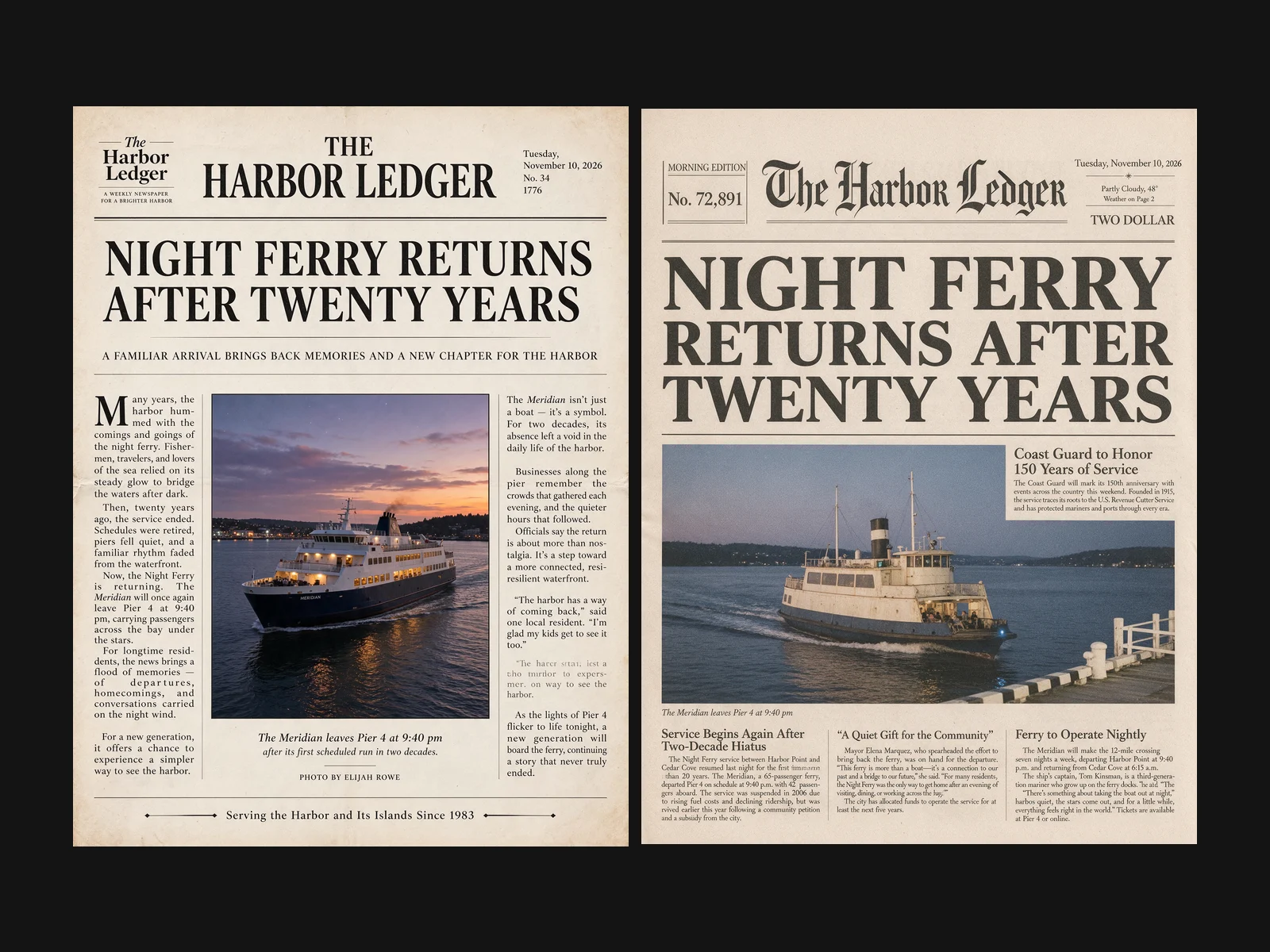
ByteDance, Seedream 5.5'in küçük metni önceki sürümlerden daha güvenilir çizdiğini söylüyor ve küçük metin doğruluğunu yaklaşık %95 olarak veriyor. Yine de birebir dizelere ihtiyaç duyuyor. Her birini tırnak içine alın ve birbirleriyle ilişkisini söyleyin.
Kullanım senaryolarına göre Seedream 5.5 promptları#
Aşağıdaki promptlar ByteDance'in rehberindeki senaryoları izliyor. OmniArt için yeniden yazıldılar; marka adlarını, metinleri ve renkleri kendinizinkilerle değiştirin.
Portre rötuşu ve makyaj#
Yerel bir düzeltme için yüklemeden önce referansın üzerinde noktayı işaretleyin, sonra işarete atıfta bulunun. Makyaj veya stil aktarımında kişiyi hangi görselin, görünümü hangi görselin sağladığını söyleyin.
Portre stilizasyonu#
Stili adlandırın, sonra sorumlulukları paylaştırın: fotoğraf kimliği, pozu ve kıyafeti belirler; stil ise çizgiyi, rengi ve dokuyu.
Çıkartma setleri#
Çıkartma ızgaraları üç kalıbı bir araya getirir: sabit bir yerleşim, referanstan tutarlı bir karakter ve şeffaf çıktı.
Ürün detay sayfaları#
Uzun e-ticaret sayfalarında stilden önce sayfa yapısını verin: bölümleri sırayla yazın, sonra görünümü.
Marka kimliği ve logolar#
Görsel kimlik promptu, teslim edilecek öğelerin kontrol listesi ile bir stilden oluşur. Logolarda kesin hex kodları seti palette tutar.
Boş bir odadan iç mekân tasarımı#
Boş odanın fotoğrafını yükleyin ve tasarımı anlatmadan önce mimariyi sabitleyin.
Raporlar ve infografikler#
Seedream 5.5 uzun bir sayfanın tamamını yerleştirebilir. Formatı, görsel dili ve konuyu verin, sonra başlığı tırnak içine alın.
Sosyal medya ve baskı kampanya setleri#
Tek bir prompt aynı kampanyanın birkaç formatını isteyebilir. Formatları sıralayın ve hepsinde tek bir görsel sistem tutun.
OmniArt'ta çok turlu düzenleme ve çoklu görsel birleştirme#
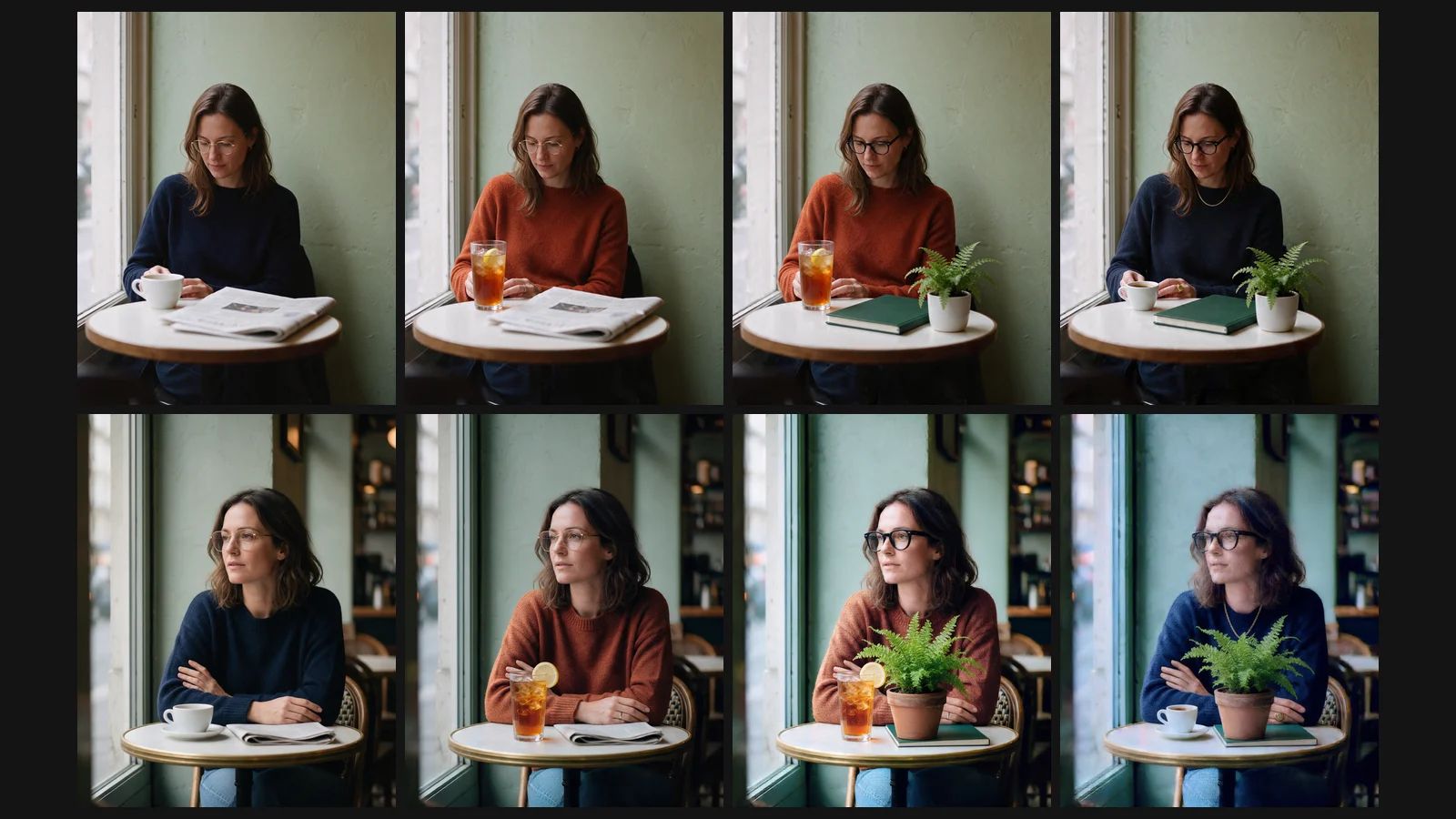
ByteDance'in düzenleme iddiası, dokunulmayan bölgelerin birçok tur boyunca yerinde kalması. OmniArt'ta bir "tur", son onaylanan görselin referans olarak kullanıldığı yeni bir üretimdir. Üç kural zinciri temiz tutar:
- Tur başına tek değişiklik. "Change the sweater to rust orange" bir turdur; yüzük eklemek bir sonraki.
- Her turda koruma listesini yeniden yazın. 8. alışkanlık burada en çok işe yarar: model önceki promptlarınızı görmez.
- Onayladığınız her dosyayı saklayın. Bir tur kötü giderse, sonraki düzenlemeden onu onarmasını istemek yerine önceki dosyadan dallanın.
Sözcüklerle anlatamayacağınız düzenlemeleri çizin. ByteDance'in OmniArt'ta aynı şekilde çalışan üç varyantı var:
- Açıklamalı referanslar. Görselin üzerine notlar, oklar veya kutular yazın ve şu promptu verin: "Generate a new image following the annotations in image 1, and remove the annotations."
- Eskizler ve renk kartları. "Recolor image 2 using the palette in color card image 1. Keep the layout and every object in image 2."
- Çoklu görsel birleştirme. Her görsele bir rol verin, sonra birleştirin.
Akılda tutulması gereken sınırlar#
- Rakamlar ByteDance'e ait. Küçük metin doğruluğu ve düzenleme kararlılığı iddiaları satıcının rehberinden ve değerlendirmesinden geliyor. Kendi çıktınızı kontrol edin.
- OmniArt'ta maske veya seçim aracı yok. Bölgeleri referans görselin üzerinde işaretleyin ya da kelimelerle tarif edin.
- Tavan 1440p. Yerel 2160p çıktı için Seedream 5.0 Lite veya GPT Image 2.5 kullanın.
- Tırnak içine almadığınız metni gözden geçirin. Tırnaklı dizeler yakından izlenir; dolgu gövde metni yine de bozuk kelimeler içerebilir.
- Kimlik belgelerinin kuralları vardır. Pasaport veya vize fotoğrafları için belgeyi veren kurumun boyut ve arka plan gereklilikleriyle birlikte, yapay zekâyla düzenlenmiş fotoğrafların kabul edilip edilmediğini kontrol edin.
Sık sorulan sorular#
Seedream 5.5 için en iyi prompt yapısı nedir?
Önce görev, sonra yerleşim iskeleti, sonra ayrıntılar, en sonda stil. Düzenlemelerde "Using image 1, change X to Y" kalıbını kullanın ve nelerin aynı kalacağını sıralayın. Görselde görmek istediğiniz her metin dizesini tırnak içine alın.
Seedream 5.5 ile şeffaf PNG nasıl elde ederim?
OmniArt görsel çalışma alanında Arka plan ayarını Şeffaf yapın ve promptta "transparent background PNG with an alpha channel" gibi bir ifade kullanın. Buna "no backdrop, no checkerboard" ekleyin. Kullanmadan önce indirilen dosyanın alfa kanalını kontrol edin.
OmniArt'ta Seedream 5.5 ile görselin belirli bir bölgesini düzenleyebilir miyim?
Evet, prompt ve referans görsel üzerinden. OmniArt'ta Seedream için maske aracı yok; bu yüzden ya yüklemeden önce referansın üzerine bir kutu veya daire çizip ona atıfta bulunun ya da nesneyi tam olarak adlandırın. Neyin değişmeden kalması gerektiğini söyleyin.
OmniArt'ta Seedream 5.5 kaç referans görseli kabul ediyor?
Üretim başına en fazla 10. Onlara yükleme sırasına göre (image 1, image 2) atıfta bulunun ve promptun ilk cümlesinde her birine bir rol verin.
OmniArt'ye başlarken#
Görsel çalışma alanında Seedream 5.5 modelini açın, yukarıdaki promptlardan birini yapıştırın ve marka, metin ve renkleri kendinizinkilerle değiştirin. Taslaklar için görsel başına 2 krediyle 1080p'de başlayın, sonra beğendiğinizi 1440p'de yeniden çalıştırın. Düzenleme zincirlerinde onaylanan her turu indirin ve sonraki tur için referans olarak yükleyin.