Как сделать прозрачный PNG с помощью ИИ: логотипы, стикеры и товары
Повторяемый способ получить прозрачный PNG с помощью ИИ: выбрать модель с настоящим альфа-каналом, написать промпт без фона, включить прозрачность и проверить файл. Приводим проверенные промпты для логотипов, стикеров и товаров без фона в Seedream 5.5 и GPT Image 2.5 и разбираем обнаруженные ошибки.
Прозрачный PNG — это изображение, фоновые пиксели которого вообще не имеют цвета: файл имеет альфа-канал, а логотип, наклейка или продукт размещаются на том, что вы за ним поместите. В течение многих лет путь искусственного интеллекта к одному из них состоял из двух шагов — сгенерировать на белом фоне, затем запустить средство для удаления фона и очистить края. Модели, которые непосредственно генерируют альфа-канал, делают это на один шаг.
Так мы работаем в OmniArt с двумя моделями, которые дают настоящую прозрачность: Seedream 5.5 и GPT Image 2.5 (Flare и Sunburst). У обеих есть настройка Фон со значениями Авто, Прозрачный и Непрозрачный. При выборе Прозрачный скачивается PNG RGBA — мы проверили файлы обеих моделей. Другие модели могут создать ровный фон для последующего удаления, но не возвращают альфа-канал.
Что вам нужно, прежде чем начать#
- Модель с нативным альфа-каналом. В OmniArt это Seedream 5.5 или GPT Image 2.5 Flare / Sunburst. Seedream 5.5 требует тарифа Starter или выше и стоит 2, 3 или 4 кредита за изображение при 1080p, 1.5K или 1440p. GPT Image 2.5 доступна на всех тарифах; на тарифе Free — низкое качество и 1080p. Более высокое качество и 1440p / 2160p требуют Starter или выше.
- Четкий результат. Логотип, наклейка, товаров без фона, значок или спрайт персонажа. Каждый из них меняет промпт, отступы и строгость проверки краев.
- Способ увидеть альфа-канал. Подойдет любой редактор со слоями. Шахматная доска предварительного просмотра в браузере не является доказательством — сжатый предварительный просмотр или модель, нарисовавшая шахматную доску, могут выглядеть прозрачными.
Шаг 1: выберите модель для нужного изображения#
Что мы увидели, запустив промпты из этого руководства на обеих моделях:
| Тип изображения | Seedream 5.5 | GPT Image 2.5 |
|---|---|---|
| Плоские логотипы | Очень чистый альфа-канал, но тени на сгибах появились вопреки «no gradients» | Точно выполнила «flat, two colors», но оставила почти невидимые точки вокруг знака |
| Мягкие контактные тени | Получились настоящие полупрозрачные пиксели | Не проверено; проверить альфа-канал |
| Стекло и жидкости | Вырез был чистый, но стеклянный корпус был окрашен непрозрачными пикселями | Не проверено; проверьте альфа-канал, прежде чем полагаться на нее |
| Товар без фона по фотографии-референсу | Сохранены форма, помпа и цвет; в одном из двух вариантов появилась выдуманная этикетка | Не проверяли; поддерживается до 16 референсов |
| Широкие или высокие формы (21:9, 4:5, 5:4, 3:4, 4:3) | Поддерживается | Недоступно: только 1:1, 16:9, 9:16, 3:2, 2:3 |
| Самое высокое разрешение | 1440p (2048×2048, 1:1) | 2160p |
| Тариф | Starter или выше | Каждый тариф (Free: низкое качество, 1080p; Starter или выше, если требуется больше) |
Если сомневаетесь, сделайте черновик во Flare, а принятый промпт запустите в Seedream 5.5 или Sunburst для финального файла. Подробнее о выборе модели под задачу — в сравнении моделей по нужному результату.
Шаг 2: напишите промпт, из которой нечего вырезать#
Модель может сделать фон прозрачным, только если промпт не требует конкретного фона. Большинство неудачных вырезаний начинаются с описания целой сцены.
Используйте этот порядок:
Четыре правила имеют большее значение, чем слова стиля:
- Сначала укажите тип изображения. «Die-cut sticker», «flat logo mark», «product cutout» и «app icon» подразумевают разные края и отступы.
- Исключите все поверхности. Никаких столов, пола, стен, неба или «studio backdrop». Поверхность из промпта станет пикселями в файле — пример показан ниже, в разделе о типичных ошибках.
- Определитесь с тенью. Либо «no drop shadow», либо «a faint soft contact shadow directly under the base». Без этого уточнения модель выберет сама; жёсткая непрозрачная тень — самый частый непригодный результат.
- Задайте отступы. «Centered with 10% padding» не даст обрезать кончик крыла или край буквы на границе холста.
Затем выберите Прозрачный в настройке Фон. Промпт описывает композицию, а настройка отвечает за альфа-канал. Без неё фраза «transparent background» часто даёт нарисованную серо-белую клетку — самую распространённую имитацию прозрачности.
Шаг 3: сгенерируйте с правильными настройками#
| Настройка | Логотип или значок | Наклейка | Вырез продукта | Элемент интерфейса |
|---|---|---|---|---|
| Соотношение сторон | 1:1 | 1:1 | Соответствие продукта: 4:5 или 3:4 на Seedream 5.5, 2:3 на GPT Image 2.5 | 1:1 |
| Разрешение | 1440p, поэтому масштабируется аккуратно | 1440p | Самый высокий доступный уровень | 1080p обычно достаточно |
| Изображений за прогон | 4 | 4 | 2 | 4 |
| Фон | Прозрачный | Прозрачный | Прозрачный | Прозрачный |
В GPT Image 2.5 разрешение 1440p и выше требует тарифа Starter или выше. На Free делайте чёрновики при 1080p и низком качестве, а для конечного файла переходите на Seedream 5.5 или платный тариф.
Для логотипов и стикеров генерируйте четыре варианта сразу. Вы выбираете форму, и сравнить четыре версии быстрее, чем каждый раз запускать новую генерацию по одной.
Шаг 4: проверяйте альфа-канал, а не предварительный просмотр#
Загрузите файл и проверьте его, прежде чем он куда-либо попадет:
- Посмотрите на сам альфа-канал. Откройте его в редакторе; команда ImageMagick
magick file.png -alpha extract alpha.pngсохранит его как изображение в оттенках серого. Белый означает непрозрачность, чёрный — прозрачность, серый — частичную прозрачность. - Разместите его на почти чёрном и белом фоне. Ореол, который исчезает на белом, обычно виден на чёрном, и наоборот.
- Увеличьте масштаб до 300–400 % по краям. Посмотрите на волосы, мех, стекло и сглаженные кривые.
- Проверьте тень. Она должна стать полностью прозрачной, а не останавливаться на резком сером крае.
- Сохраняйте альфа-канал при экспорте. Сохраняйте в формате PNG или в формате WebP, если место назначения поддерживает альфа-канал. Преобразование в JPEG удаляет альфа-канал.
magick identify -format "%[channels]" file.png печатает srgba (или аналогичный, заканчивающийся на a), когда файл вообще имеет альфа-канал.
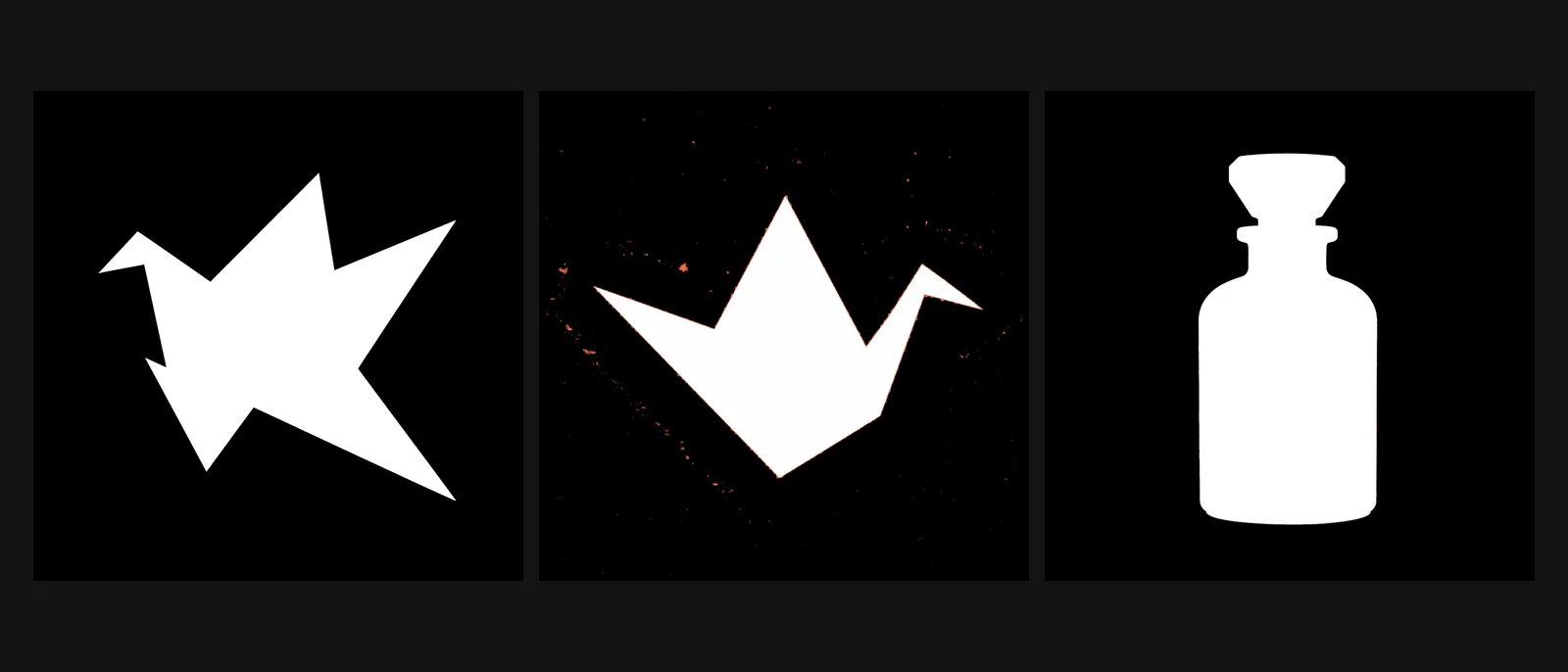
Средняя и правая карты — это две проблемы, которые вы не обнаружите при беглом взгляде на тёмный фон. Оба описаны в ловушках ниже.
Шаблоны промптов#
Промпты оставлены на английском, чтобы их можно было вставить без изменений. Замените объект, цвета и надписи. Промпты логотипа, стикера и товара без фона использованы для иллюстраций этого руководства; остальные следуют той же структуре.
Плоский логотип#
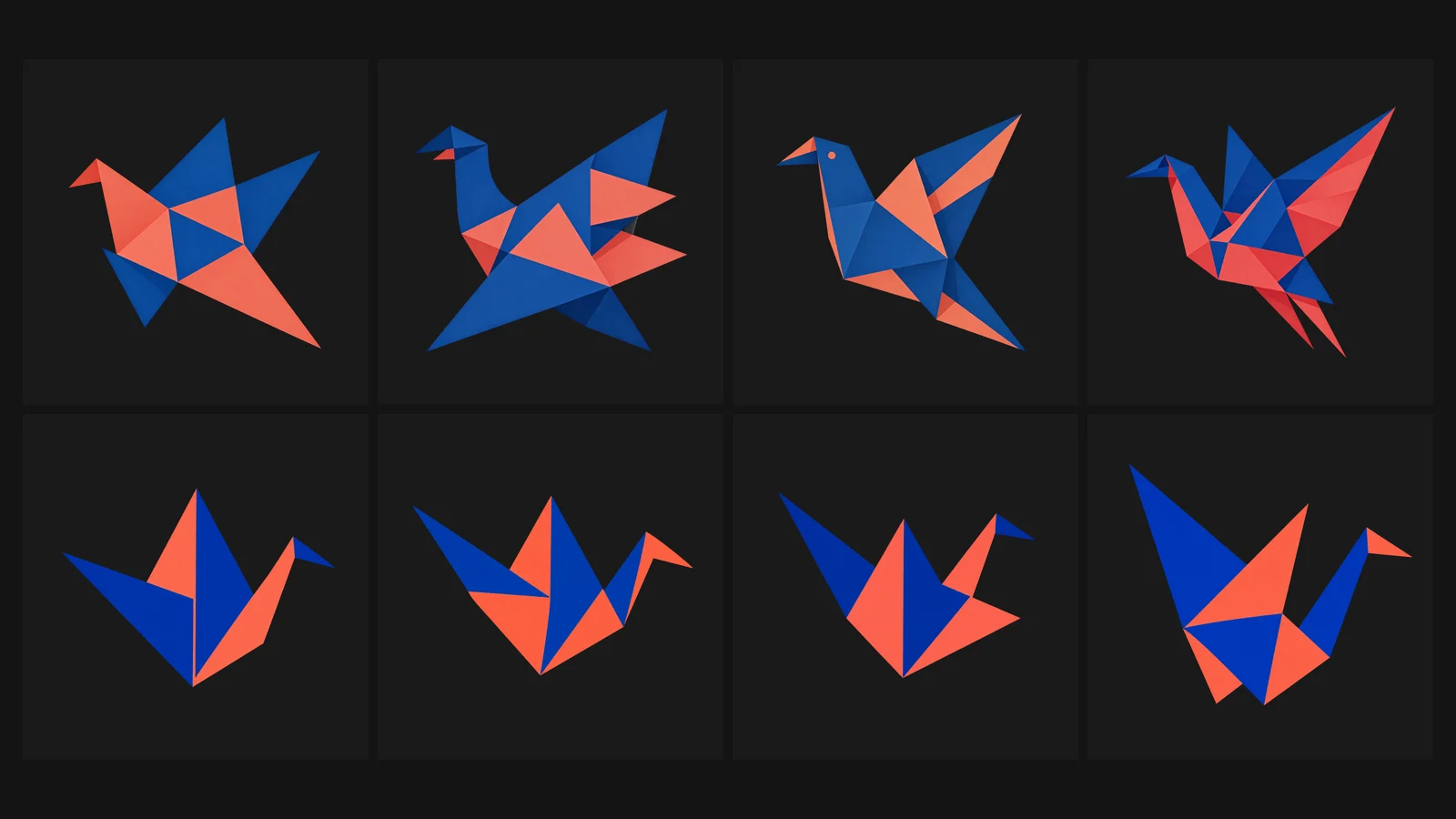
В логотипе Flare точнее следовала заданию: плоские заливки, два цвета, узнаваемый журавль. Seedream 5.5 нарисовала более выразительных птиц, но добавила светлые грани на сгибах, неприемлемые для двухцветного знака. По альфа-каналу результат обратный. У Seedream пиксели были полностью непрозрачными (255) или прозрачными (0), с тонким сглаживанием по краям. У Flare непрозрачные пиксели достигли лишь 254, а вокруг знака осталось около 12 000 почти невидимых пикселей с альфа 1. На экране оба дефекта незаметны, но могут повлиять на дальнейшую обработку — см. раздел о типичных ошибках.
Стикер с фигурной вырубкой#
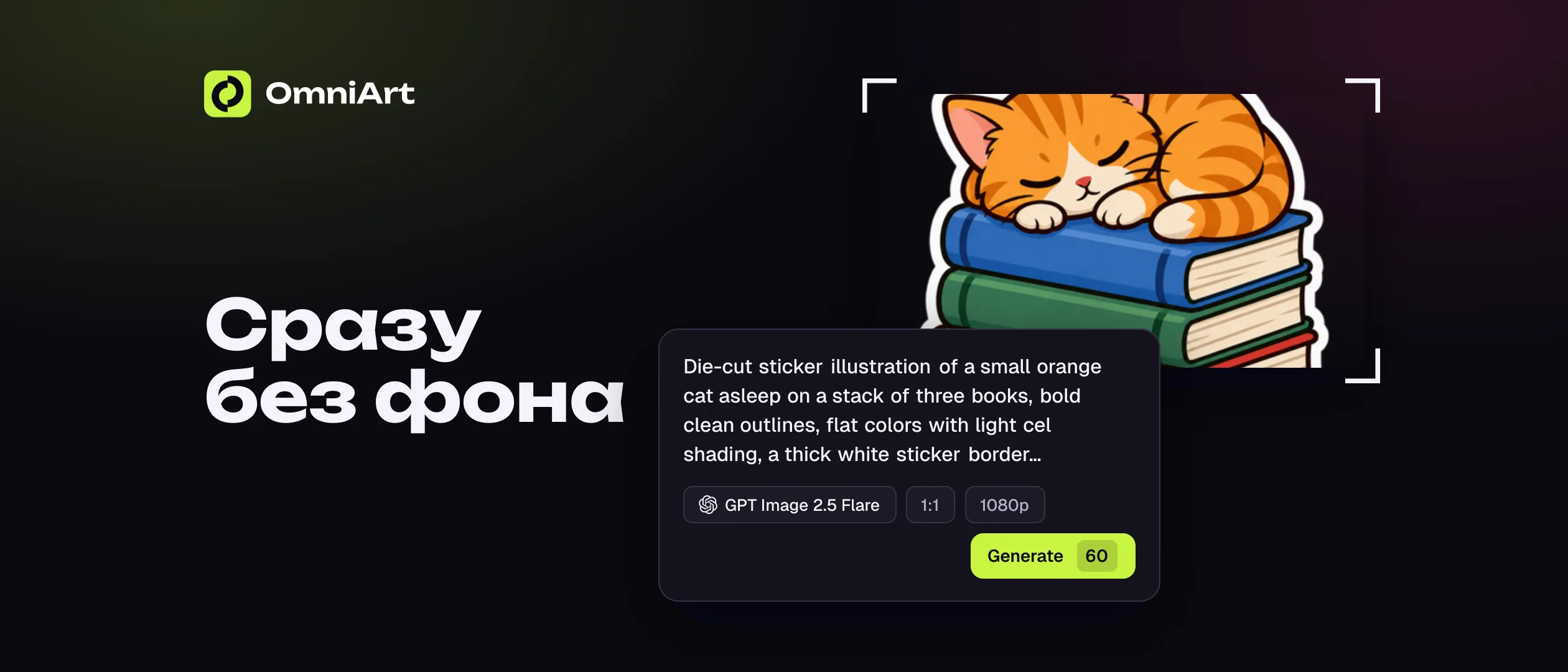
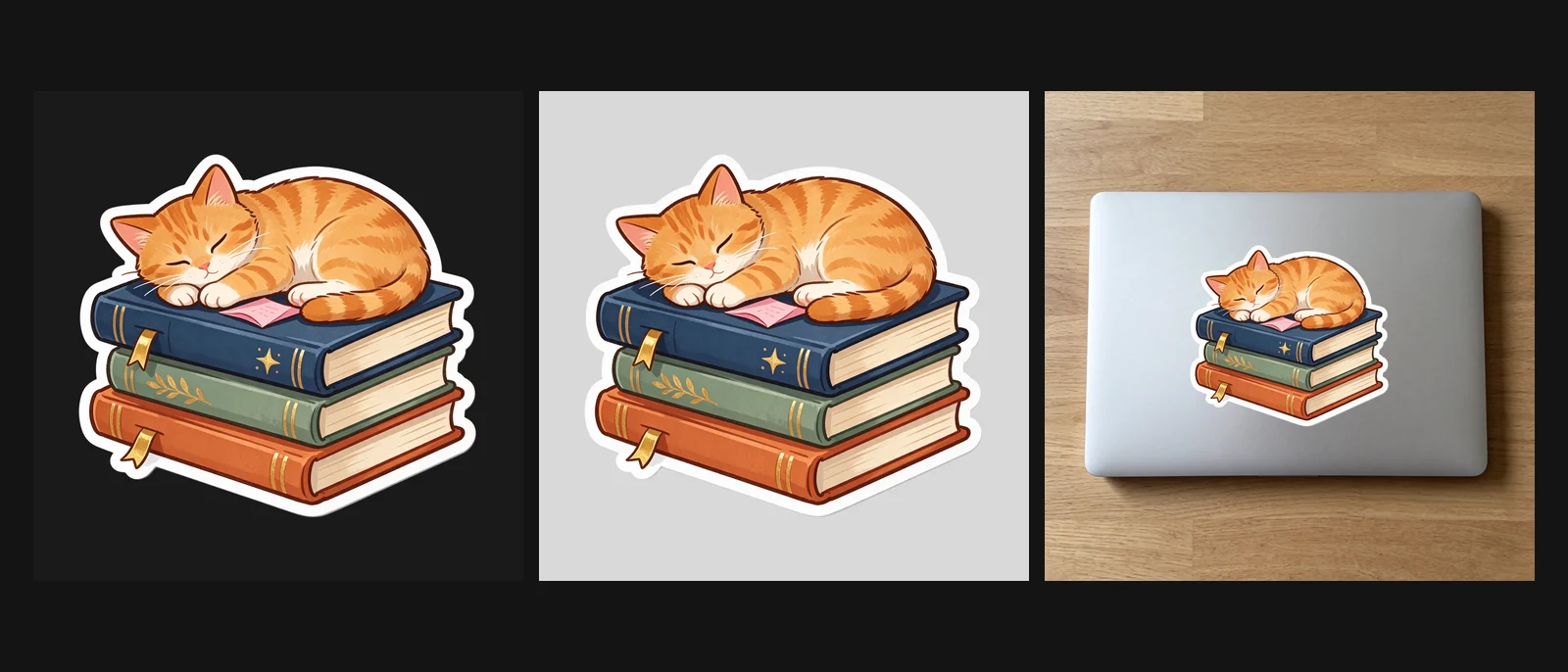
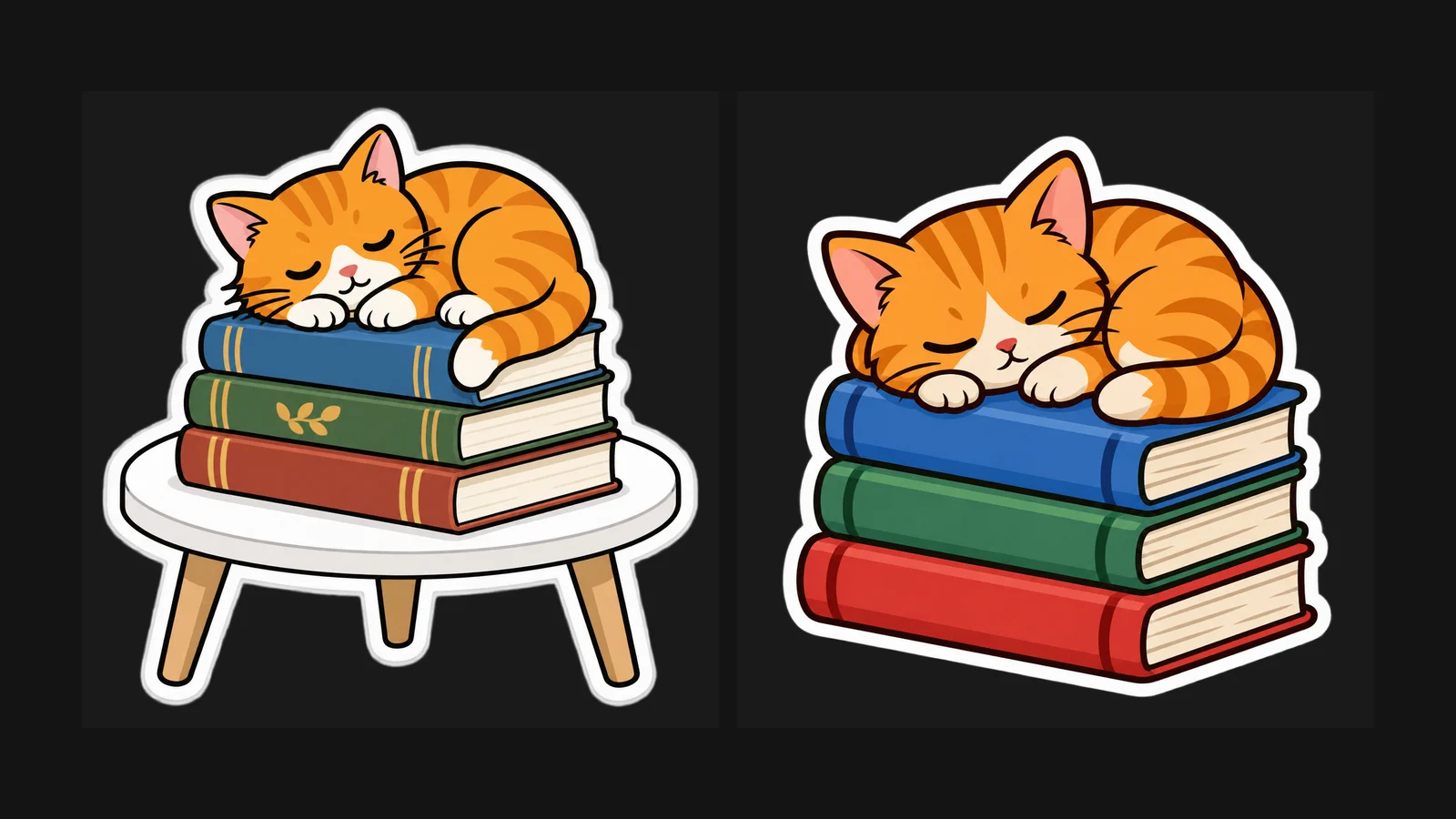
Этот промпт использован для стикера в начале руководства. Seedream 5.5 дала чистый контур с почти бинарным альфа-каналом и добавила несколько незапрошенных деталей: ленточку-закладку и розовую записку. Flare при 1080p создала визуально чистый стикер, но в альфа-канале остались такие же почти невидимые точки, как у её логотипов.
Вырез изделия из фотографии-референса#
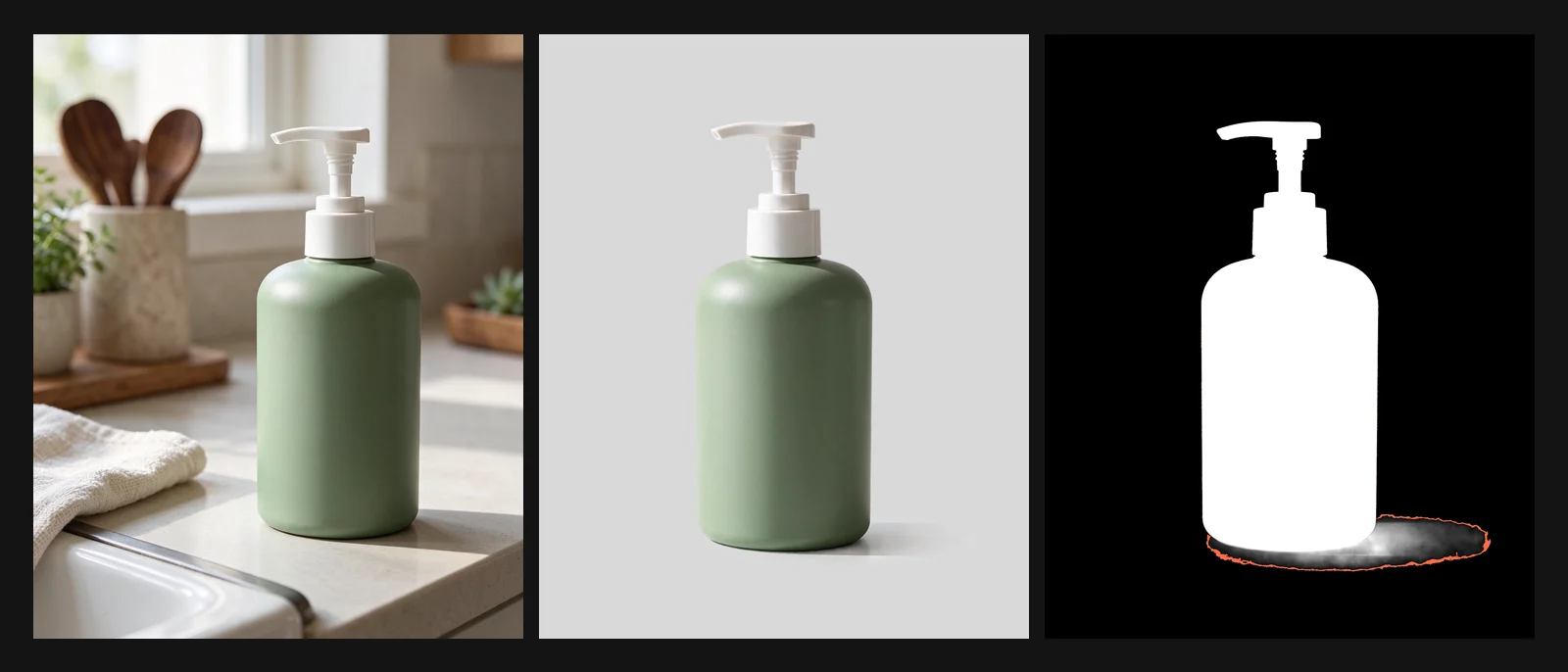
Seedream 5.5 сохранила форму флакона, белую помпу и шалфейный цвет. Мягкая тень составила около 3 % полупрозрачных пикселей. Из двух вариантов пригодным оказался один. Второй добавил печатную этикетку с нечитаемым текстом, хотя промпт запрещал надписи, отсутствующие на референсе. Генерируйте два варианта и выбирайте, сверяя текст с настоящей упаковкой.
Стекло или жидкость#
Ожидайте чистый контур, но не стекло, пропускающее фон. В нашем тесте флакона Seedream 5.5 фон был удалён аккуратно, но стекло состояло из непрозрачных пикселей. Если через стекло должен быть виден фон, добавьте прозрачность в редакторе или генерируйте объект сразу на конечном фоне с настройкой Фон: Непрозрачный.
Набор значков пользовательского интерфейса#
Спрайт персонажа для игры или анимации#
Для соответствующего набора сгенерируйте первый спрайт, примите его, а затем загрузите в качестве образца для каждой новой позы: «Use image 1 as the character reference. Keep the design, colors, and proportions. Change only the pose to …».
Подводные камни и как их исправить#
| Проблема | Что вы видите | Исправить |
|---|---|---|
| Поверхность в промпте | Стол, пол или фон, являющиеся частью выреза | Удалите все упоминания поверхностей. Скажите «transparent background, no backdrop, no surface» |
| Ореол по краю | Тонкое светлое или тёмное кольцо вокруг объекта на контрастном фоне | Уберите из промпта любые указания цвета фона или задника. Если проблема остаётся, повторите генерацию на другой модели |
| Нарисованная шахматная сетка | Серо-белая сетка, состоящая из реальных пикселей | В настройке Фон не выбрано Прозрачный или модель не поддерживает альфа-канал. Перейдите на Seedream 5.5 или GPT Image 2.5 и включите прозрачный фон |
| Жесткая или плавающая тень | Непрозрачная серая фигура под объектом или отделившаяся от него тень | Выберите: «no drop shadow» или «a faint soft contact shadow directly under the base». Для полного контроля сгенерируйте без тени и добавьте ее в свой инструмент дизайна |
| Стекло непрозрачно | Стекло остается светлым на тёмном фоне | Стекло было окрашено непрозрачными пикселями. Добавьте прозрачность в свой инструмент дизайна или создайте финальный фон, выбрав для фона значение «Непрозрачный» |
| Лишние точки | Почти невидимые пиксели вокруг объекта мешают автоматической обрезке прозрачных областей вплотную к нему | Обнулите в редакторе значения альфа ниже примерно 16 или сотрите эти пиксели |
| Не совсем непрозрачно | «Сплошные» пиксели при альфе 254 вместо 255 | Невидимый на экране; имеет значение только в том случае, если конвейер проверяет полностью непрозрачные пиксели. Перед экспортом выровняйте альфу до 255 |
| Придуманный текст | Этикетка или надпись, которую не запрашивал промпт | Создайте два или более дублей и выберите; установите настоящую надпись на товаре в инструменте дизайна |
| Обрезанные края | Кончик крыла, хвост или буква, вырезанная по краю холста | Добавьте «centered with 10% padding» и используйте соотношение, соответствующее теме |
| Альфа потеряна после экспорта | Фон снова белый | Вы конвертировали в JPEG. Сохраняйте PNG или WebP с альфа-каналом |
Seedream 5.5 или GPT Image 2.5: краткое правило#
- Начните с Seedream 5.5 для товаров без фона с мягкими тенями, широкими или высокими формами и иллюстрированными наклейками. Его альфа оказалась самой чистой в наших тестах. То, что выпустил Seedream 5.5, охватывает остальную часть выпуска.
- Начните с GPT Image 2.5 Flare для плоских логотипов и значков, а также для быстрых чёрновиков, включая тариф Free, где он работает с низким качеством, и 1080p. Перед экспортом удалите почти невидимые пятна. Перейдите к Sunburst, если редактирование должно сохранить принятую форму; Руководство по промптм и редактированию GPT Image 2.5 описывает лестницу качества.
- Проверьте обе модели для файлов, которые будут использоваться многократно: логотипа, маскота или главного изображения товара. Оставьте результат, который проходит проверку альфа-канала и краёв на чёрной и белой подложках.
Частые вопросы#
Может ли ИИ напрямую генерировать прозрачный PNG?
Да, с моделью, которая выводит альфа-канал. В OmniArt, Seedream 5.5, GPT Image 2.5 Flare и Sunburst возвращают RGBA PNG, когда для элемента управления Фон установлено значение Прозрачный.
Почему мой прозрачный PNG показывает шахматную доску?
Программа просмотра может обозначать прозрачность шахматной сеткой — это нормально. Но модель могла нарисовать сетку прямо в изображении — тогда это ошибка. Посмотрите на альфа-канал: настоящая прозрачность в нём чёрная.
Как удалить белую кромку вокруг выреза ИИ?
Предотвратите проблему промптом: не описывайте фон, поверхность или цветную подложку и явно укажите, нужна ли тень. Если ореол остался, попробуйте другую модель, прежде чем исправлять его вручную.
Может ли ИИ сделать прозрачное стекло?
Пока не надежно. В нашем тесте Seedream 5.5 стекло прорисовано убедительно, но с непрозрачными пикселями, поэтому фон не просвечивается. Края и мягкие тени действительно выглядели как частичная прозрачность.
Должен ли я сохранить как PNG или WebP?
PNG — надёжный вариант: любой графический редактор читает его альфа-канал. WebP тоже сохраняет прозрачность и занимает меньше места, но проверьте поддержку там, где будете использовать файл. JPEG удаляет прозрачность.
Начало работы с OmniArt#
Откройте пространство изображений, выберите Seedream 5.5 или GPT Image 2.5 Flare, вставьте промпт, установите Фон в Прозрачный и сгенерируйте четыре варианта. Скачайте выбранный, проверьте альфа-канал, поместите на чёрный и белый фон и увеличьте края перед использованием. Стоимость в кредитах показана до генерации; доступность моделей смотрите на странице тарифов.