Grok Imagine 1.5 Lite jest już dostępny w OmniArt
Twórz krótkie wideo z opisu sceny lub jednego obrazu początkowego, z dźwiękiem w cenie. Zobacz, co Lite dodaje do przestrzeni OmniArt i jakie ustawienia sprawdzić przed generowaniem.
Grok Imagine 1.5 Lite jest już dostępny w OmniArt do tworzenia krótkich wideo z dźwiękiem generowanym razem z obrazem. Zacznij od opisu sceny lub wgraj jeden obraz jako pierwszą klatkę, a następnie wybierz długość i rozdzielczość. Model jest dostępny w planach Starter, Creator i Ultra; generowanie zużywa kredyty w każdym planie.
Jeśli planujesz ujęcie produktu, animowaną ilustrację lub krótką scenę, Lite dodaje kolejny model wideo do tej samej przestrzeni, w której tworzysz obrazy, audio i muzykę. Możesz rozwijać scenę na podstawie tekstu albo wprawić gotowy obraz w ruch bez zakładania osobnego konta u dostawcy.
Co Grok Imagine 1.5 Lite dodaje do OmniArt#
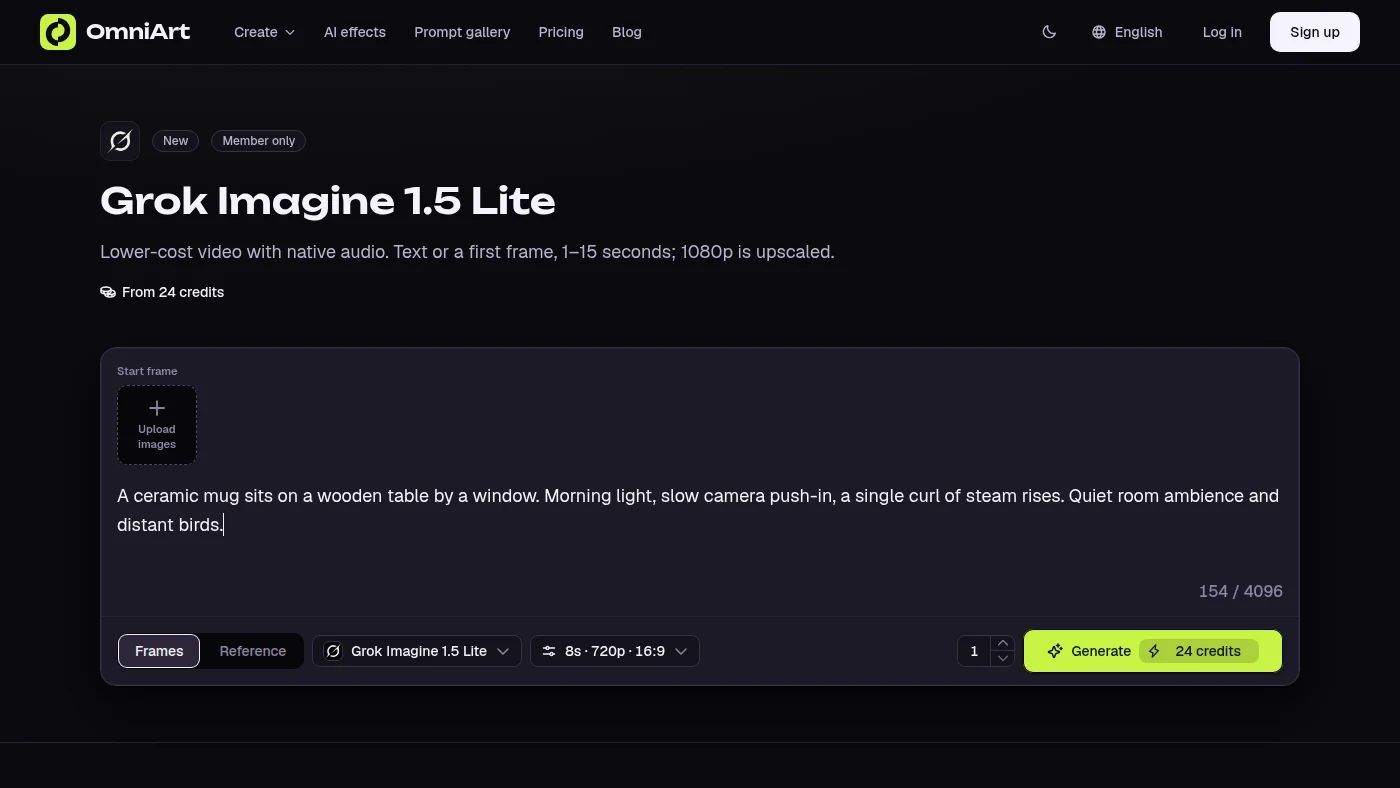
Lite obsługuje dwa rodzaje danych wejściowych: tekst na wideo i obraz na wideo. Oba pozwalają tworzyć klipy trwające od 1 do 15 sekund, z krokiem co sekundę i dźwiękiem w cenie. Domyślne ustawienia OmniArt to 8 sekund i 720p. Dla tekstu na wideo domyślne proporcje wynoszą również 16:9; możesz zmienić je przed generowaniem.
Te wartości dają jasny punkt startu do pierwszej próby. Są ustawieniami, a nie obietnicą wyniku: po wygenerowaniu nadal trzeba sprawdzić ruch, kompozycję i dźwięk. Krótki klip z jedną główną czynnością łatwiej ocenić, zanim przeznaczysz kredyty na kolejne warianty.
Zacznij od tekstu lub jednego obrazu#
Wybierz tekst na wideo, gdy scena jest jeszcze pomysłem. Opisz obiekt, jego działanie, otoczenie, ruch kamery i oczekiwany dźwięk. Ten sposób oferuje siedem proporcji obrazu: 16:9, 4:3, 1:1, 9:16, 3:4, 3:2 i 2:3. Przed generowaniem dobierz kadr do miejsca publikacji.
Wybierz obraz na wideo, gdy masz już początkową kompozycję, na przykład zdjęcie produktu lub ilustrację. Wgraj jeden obraz i opisz, jak ma poruszać się scena. Wideo przejmuje proporcje obrazu, więc do pionowego wyniku przygotuj pionowy plik. W obu przypadkach prompt jest wymagany; limit wynosi 4 096 znaków.
OmniArt łączy te możliwości przez punkt końcowy tekstu na wideo (Otwiera się w nowej karcie) i punkt końcowy obrazu na wideo (Otwiera się w nowej karcie) dostawcy fal. Obraz początkowy jest klatką wejściową, a nie zestawem obrazów referencyjnych do osobnego procesu opartego na referencjach.
Dźwięk powstaje razem z klipem#
Audio jest generowane razem z wideo, a jego koszt jest już wliczony w cenę generowania. Lite w OmniArt nie ma osobnego przełącznika audio, więc nie musisz włączać dźwięku ani za niego dopłacać. Jeśli dźwięk ma znaczenie dla sceny, opisz go w prompcie.
Na przykład w scenie kawiarni możesz poprosić o cichą atmosferę wnętrza i odgłos filiżanki dotykającej spodka. Traktuj to jako oczekiwanie, a po wygenerowaniu słuchaj wyniku równie uważnie, jak go oglądasz. Jeśli projekt potrzebuje konkretnego lektora lub utworu muzycznego, zaplanuj to osobno, zamiast zakładać, że wygenerowany dźwięk spełni założenia.
Sprawdź rozdzielczość i kredyty przed generowaniem#
Lite oferuje wyjście 480p, 720p i 1080p. Wariant 1080p powstaje przez skalowanie z 720p, a nie przez osobne generowanie w natywnym 1080p. Dobierz rozdzielczość do zastosowania klipu i kwoty, którą chcesz przeznaczyć na każdą próbę.
| Rozdzielczość | Kredyty OmniArt za sekundę | Dopłata za obraz na wideo |
|---|---|---|
| 480p | 2 | 1 kredyt za każdy wynik |
| 720p | 3 | 1 kredyt za każdy wynik |
| 1080p | 13 | 1 kredyt za każdy wynik |
Przy domyślnych ustawieniach 8 sekund i 720p jeden wynik z tekstu kosztuje 24 kredyty, a z obrazu 25 kredytów. Możesz zamówić 1–4 wyniki; każdy jest rozliczany osobno. Cztery domyślne klipy z tekstu kosztują więc 96 kredytów. O dłuższych klipach, wyborze rozdzielczości i różnicy między cenami dostawcy w dolarach a kredytami OmniArt przeczytasz w przewodniku po cenach i rozdzielczości Lite.
Ustal, jakiego procesu potrzebujesz#
Obecna integracja Lite w OmniArt obejmuje tworzenie nowych klipów z tekstu lub jednego obrazu początkowego. Nie oferuje trybów referencji, przejścia między klatką początkową i końcową, wydłużania ani edycji, a także sterowania Seed. Jeśli założenia wymagają wskazanej klatki końcowej, kilku obrazów referencyjnych lub wydłużenia istniejącego wideo, najpierw sprawdź tryby innych modeli.
To ograniczenie ma znaczenie przy planowaniu sekwencji. Możesz tworzyć osobne ujęcia w Lite i łączyć je w innym narzędziu, ale kilka prób nie gwarantuje zgodności postaci, obiektów ani ruchu. Przy obrazie na wideo najpierw wybierz przydatną klatkę początkową i zadbaj, by zamierzony ruch był zrozumiały w wybranym czasie.
Wypróbuj pierwszy klip w OmniArt#
Otwórz Grok Imagine 1.5 Lite, wybierz tekst lub obraz początkowy i opisz jedną jasną scenę. Przed wybraniem „Wygeneruj” sprawdź długość, kadr, rozdzielczość, liczbę wyników i wyświetlony koszt w kredytach. Oceń ruch razem z dźwiękiem, a potem zdecyduj, który jeden szczegół zmienić.
Jeśli chcesz powtarzalnego procesu poprawiania, przejdź do przewodnika po promptach Lite. Pokazuje, jak zamienić założenia w konkretny prompt i oceniać klip bez zmieniania wszystkich ustawień naraz.
Gotowy, aby tworzyć?
Zacznij generować świetne treści z AI
Zacznij za darmo