Tiger Transform
Transforming you into a tiger.
Czym jest efekt Tiger Transform?
Szablon Tiger Transform zamienia twoje zdjęcia w krótkie wideo AI o zaprojektowanym wcześniej wyglądzie i ruchu. Przykład na tej stronie pokazuje styl, jakiego możesz się spodziewać, zanim zaczniesz generowanie.
Dodaj wskazane zdjęcia, sprawdź opcjonalny prompt i wygeneruj bez programu do montażu. OmniArt zachowa gotowy klip w twojej historii twórczej, gotowy do pobrania i udostępnienia.
Najważniejsze informacje
- Wynik
- Wideo 15 s · 720p
- Potrzebujesz
- 1 zdjęcie
- Prompt tekstowy
- Nie jest wymagany
- Kredyty
- 8 kredytów za wideo
- Typowy czas
- Kilka minut
Więcej efektów AI do wypróbowania
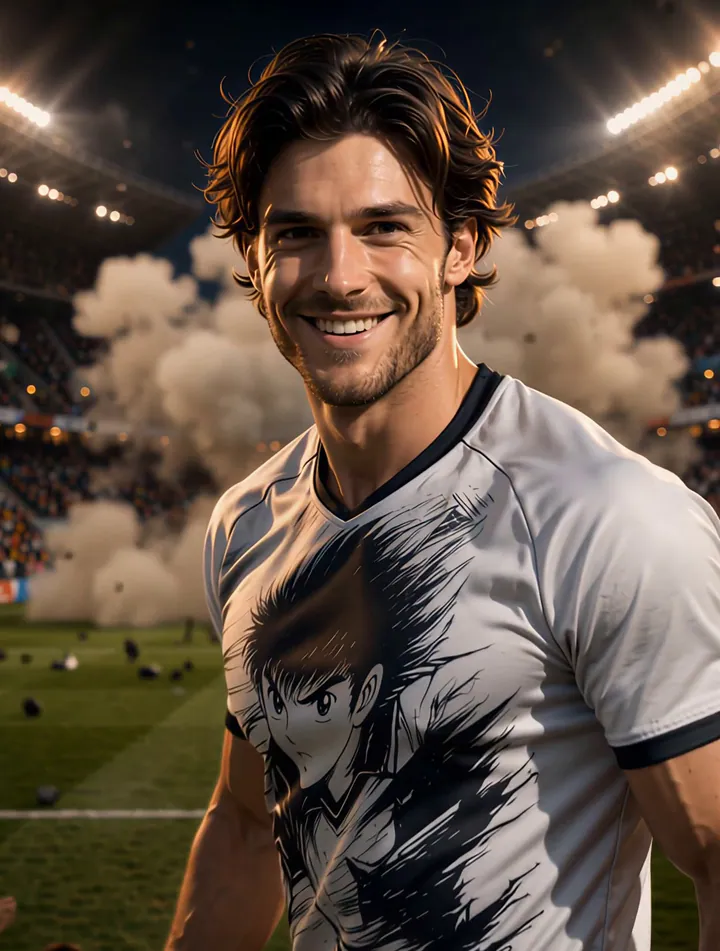 Wideo
Tiger Thunderflame Shot
Upload an image to recreate a Captain Tsubasa-style football move.
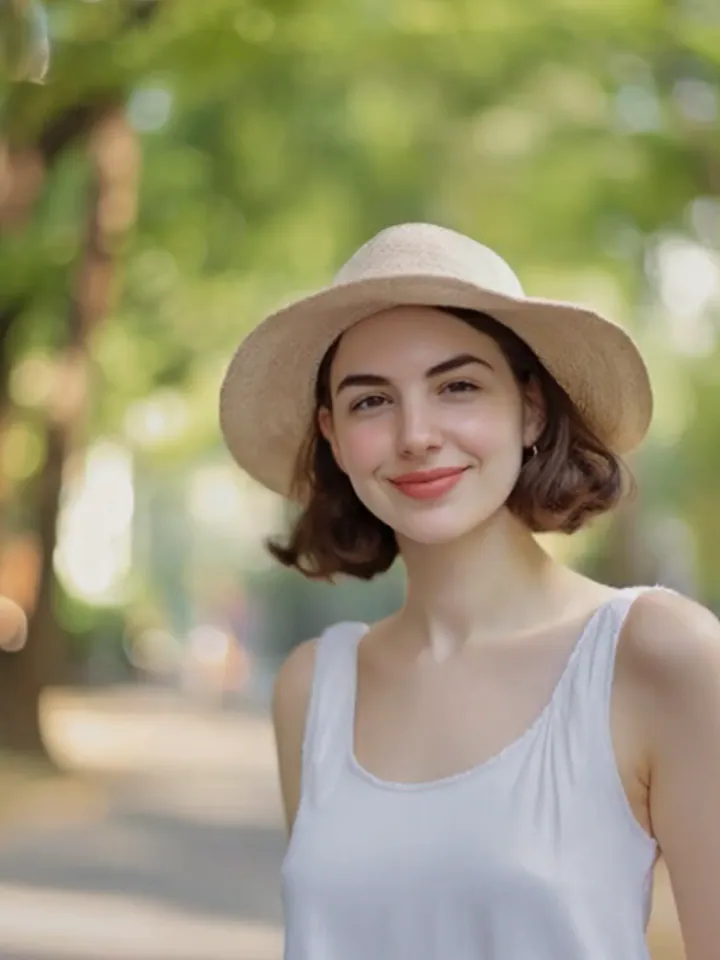 Wideo
The Tiger's Touch
A giant tiger appears and snuggles up with you.
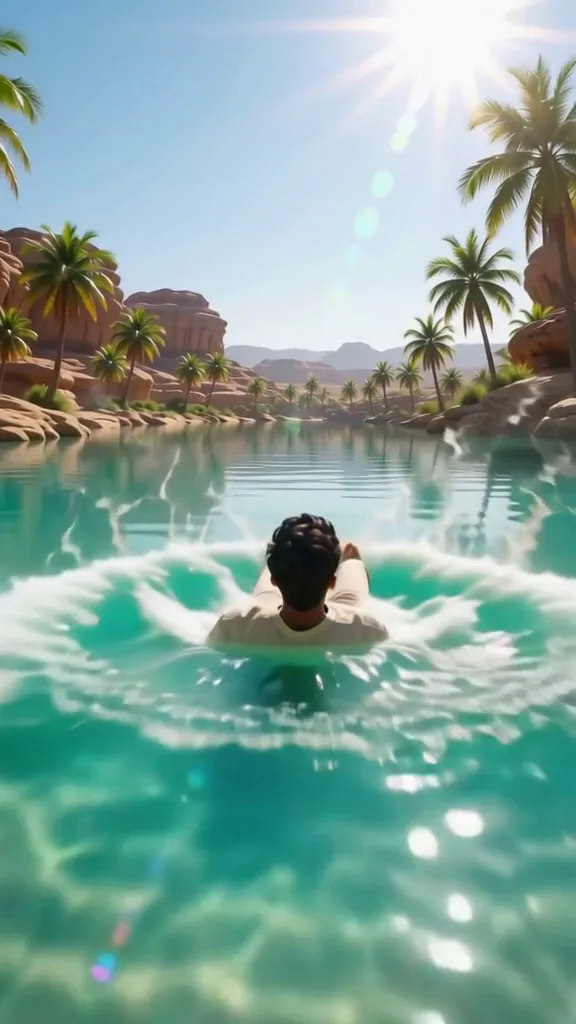 Wideo
The Hourglass
The sand of a giant hourglass descends, transforming into a dune that carries the character in a slide.
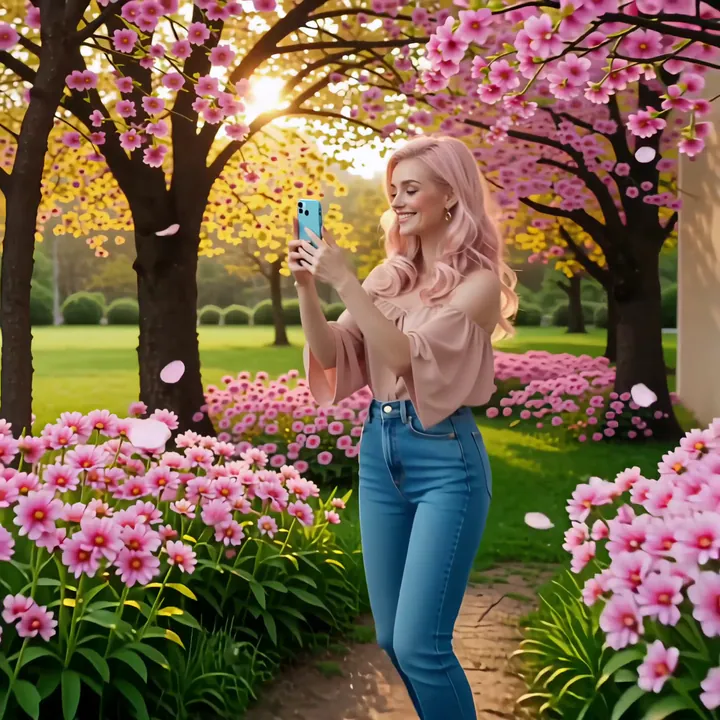 Wideo
A Spring Memory
Witness the world around you blossom, transforming you into the hero of a beautiful spring revival.
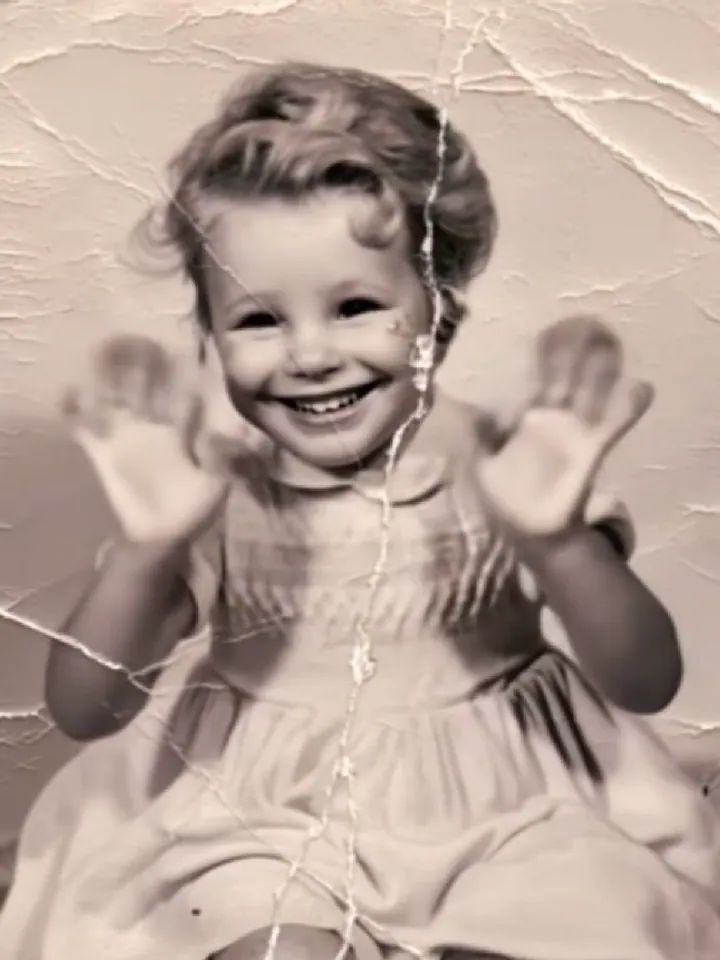 Wideo
Old Photo Revival
Breathe life into old photos—time travel through their eyes.
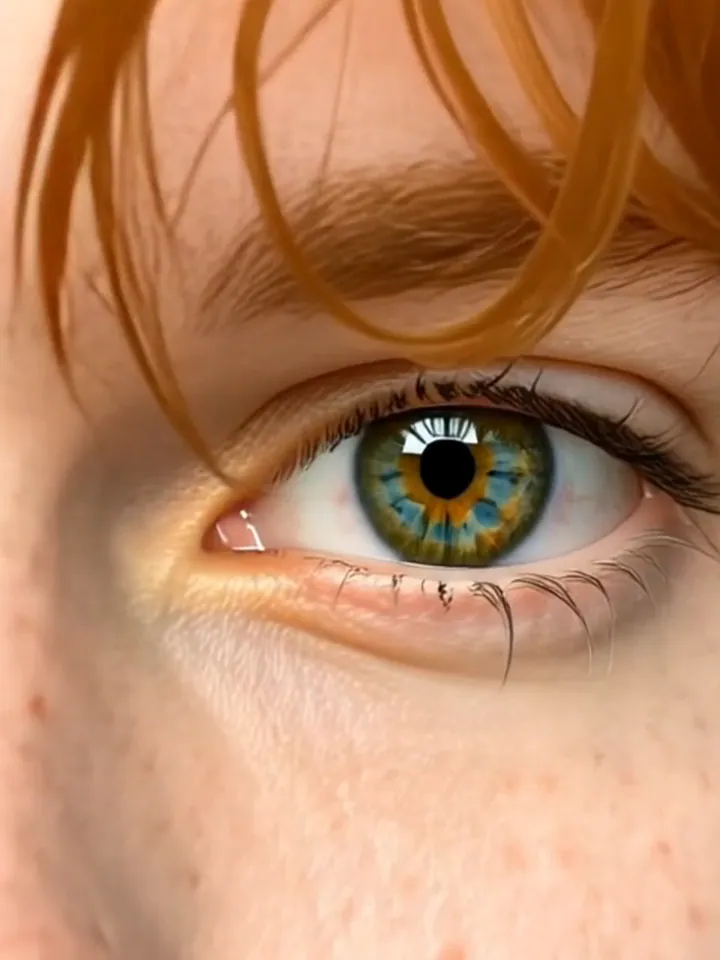 Wideo
Eye Zoom Challenge
Zoom into your pupil — and the whole world falls with you
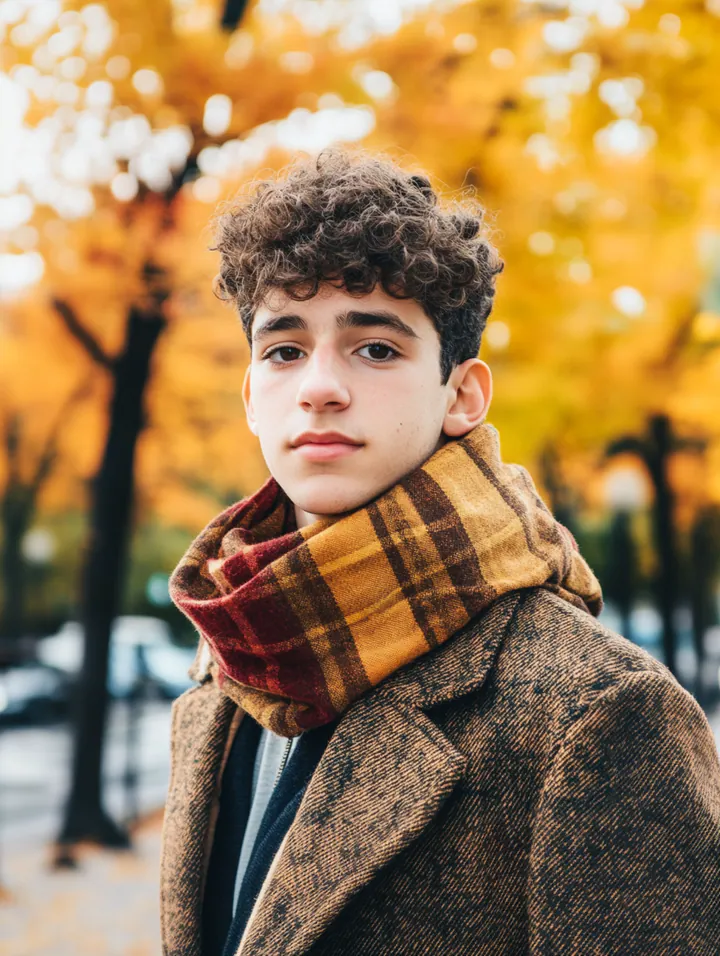 Wideo
Kiss Me, AI!
No Lover? Get an AI Sweetheart!
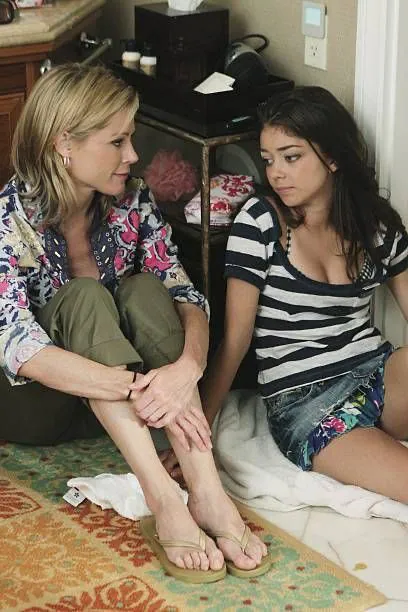 Wideo
Hug Your Love
Hug each other
Jak zrobić wideo z efektem Tiger Transform
- 1
Wgraj zdjęcie
Wybierz wyraźne, dobrze oświetlone zdjęcie, na którym łatwo zobaczyć bohatera. Portrety i zdjęcia grupowe działają tak samo dobrze — efekt dopasowuje się do obrazu.
- 2
Sprawdź podgląd
Obejrzyj przykładowy klip, aby zobaczyć dokładnie, co robi efekt. Część efektów przyjmuje też krótki prompt, który steruje wynikiem.
- 3
Wygeneruj i pobierz
Uruchom generowanie i śledź postęp na żywo. Twoje wideo będzie gotowe do pobrania i udostępnienia w kilka minut.
Jak uzyskać lepsze wideo z efektem Tiger Transform
- Jeden wyraźny bohater zdjęcia. Przytnij zdjęcie, aby pozbyć się chaotycznego tła — efekt skupi się wtedy na właściwej osobie lub przedmiocie.
- Równe światło od przodu. Twarze w cieniu albo mocno pod światło tracą szczegóły, gdy tylko kamera ruszy.
- Zmieść bohatera w kadrze. Głów, dłoni i krawędzi uciętych przez brzeg kadru nie da się potem przywrócić w animacji.
- Zrezygnuj z mocnych filtrów. Filtry upiększające i naklejki dezorientują szablon — najlepiej sprawdza się oryginalne zdjęcie.
Dlaczego warto tworzyć wideo z efektem Tiger Transform w OmniArt
Efekty na poziomie studia
Każdy efekt działa na wyselekcjonowanym szablonie wideo, dostrojonym pod ostry ruch, stabilne twarze i materiał gotowy do udostępnienia.
Efekt w kilka minut
Bez osi czasu, bez klatek kluczowych, bez programu do montażu. Wgraj zdjęcie i odbierz gotowe wideo, śledząc postęp na bieżąco.
Płatność za użycie
Każdy efekt kosztuje kilka kredytów, a każda praca zostaje w bibliotece OmniArt na wszystkich urządzeniach.
Najczęstsze pytania
Zamienia wgrane zdjęcie w krótkie wideo wygenerowane przez AI na podstawie wyselekcjonowanego szablonu Tiger Transform. Przykładowy klip na tej stronie pokazuje dokładnie taki ruch, jakiego możesz się spodziewać.
Najlepsze efekty dają wyraźne, dobrze oświetlone zdjęcia z w pełni widocznym bohaterem. Unikaj mocnych filtrów, skrajnych ujęć i bardzo niskiej rozdzielczości.
Większość filmów kończy się w kilka minut. Postęp śledzisz na stronie, a gotowe klipy trafiają automatycznie do twojej biblioteki.
Każde generowanie kosztuje kilka kredytów — koszt widać na przycisku generowania. Kredyty są w płatnym planie albo w jednorazowym pakiecie kredytów.
Wykorzystanie komercyjne zależy od szablonu, twoich materiałów i obowiązujących warunków. Musisz mieć niezbędne prawa do wszystkiego, co wgrywasz, i zadbać, aby użycie efektu nie naruszało cudzej własności intelektualnej.