Never-Fading Dance
Dark mood, endless love — one photo turns into a dance that never fades.
Czym jest efekt Never-Fading Dance?
Szablon Never-Fading Dance zamienia twoje zdjęcia w krótkie wideo AI o zaprojektowanym wcześniej wyglądzie i ruchu. Przykład na tej stronie pokazuje styl, jakiego możesz się spodziewać, zanim zaczniesz generowanie.
Dodaj wskazane zdjęcia, sprawdź opcjonalny prompt i wygeneruj bez programu do montażu. OmniArt zachowa gotowy klip w twojej historii twórczej, gotowy do pobrania i udostępnienia.
Najważniejsze informacje
- Wynik
- Wideo 14 s · 720p
- Potrzebujesz
- 1 zdjęcie
- Prompt tekstowy
- Nie jest wymagany
- Kredyty
- 12 kredytów za wideo
- Typowy czas
- Kilka minut
Więcej efektów AI do wypróbowania
 Wideo
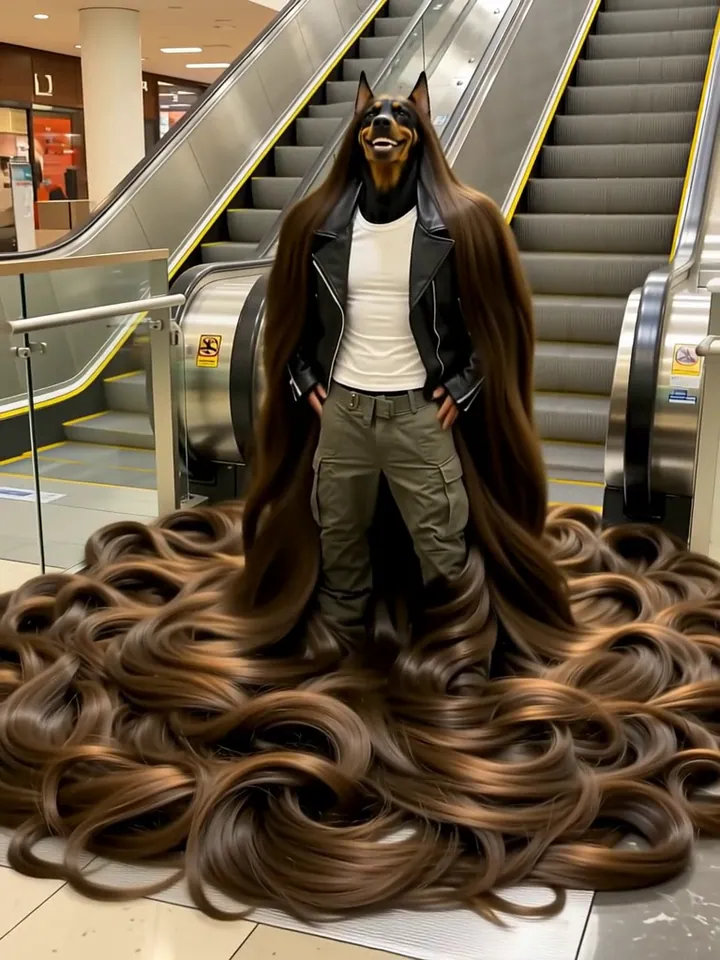
Endless Hair Flood
Grow endless glossy hair that piles on the floor and never stops growing!
 Wideo
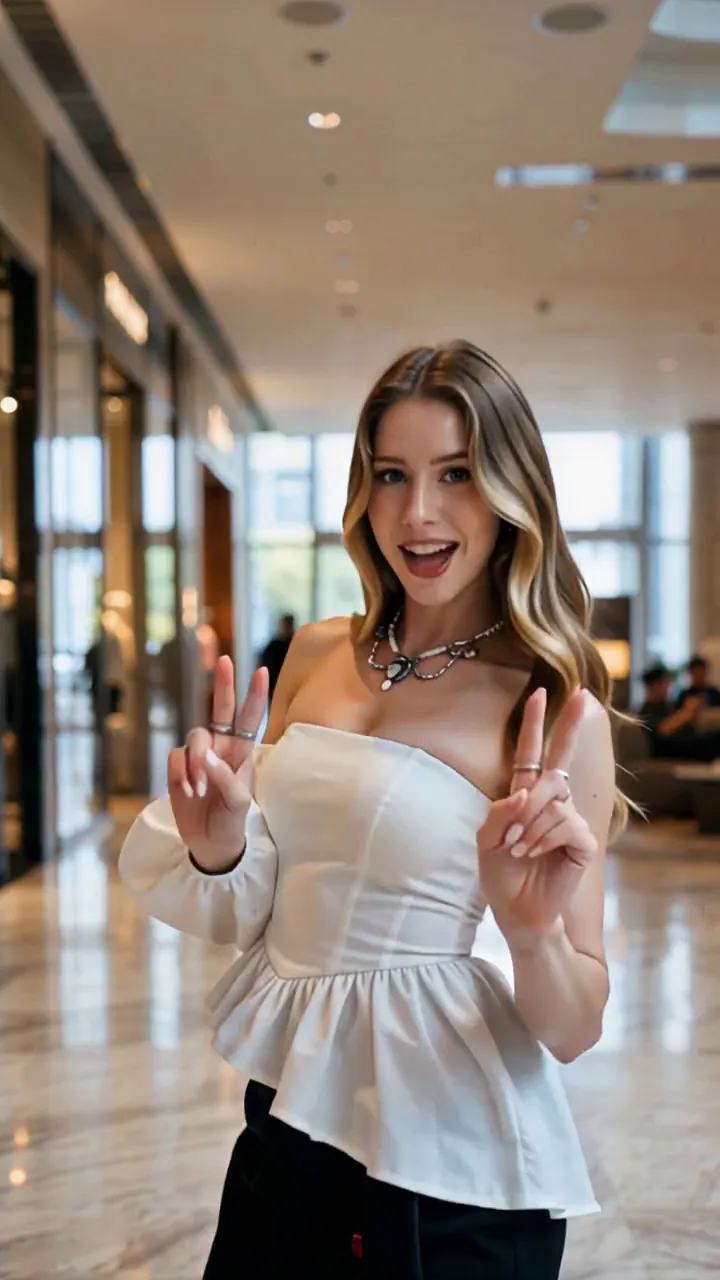
About the slow dance of 'I Love You'
Upload your ownbeautiful photos and getthe same dance video withjust one click
 Wideo
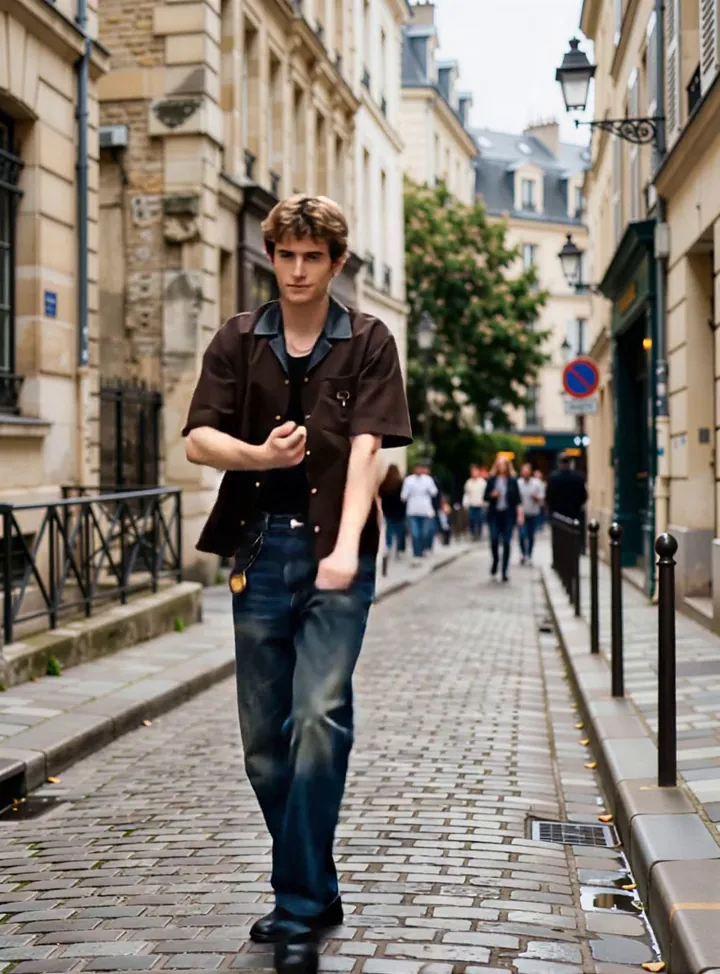
Love Scenario hand dance
Come and imitate this gesture dance
 Wideo
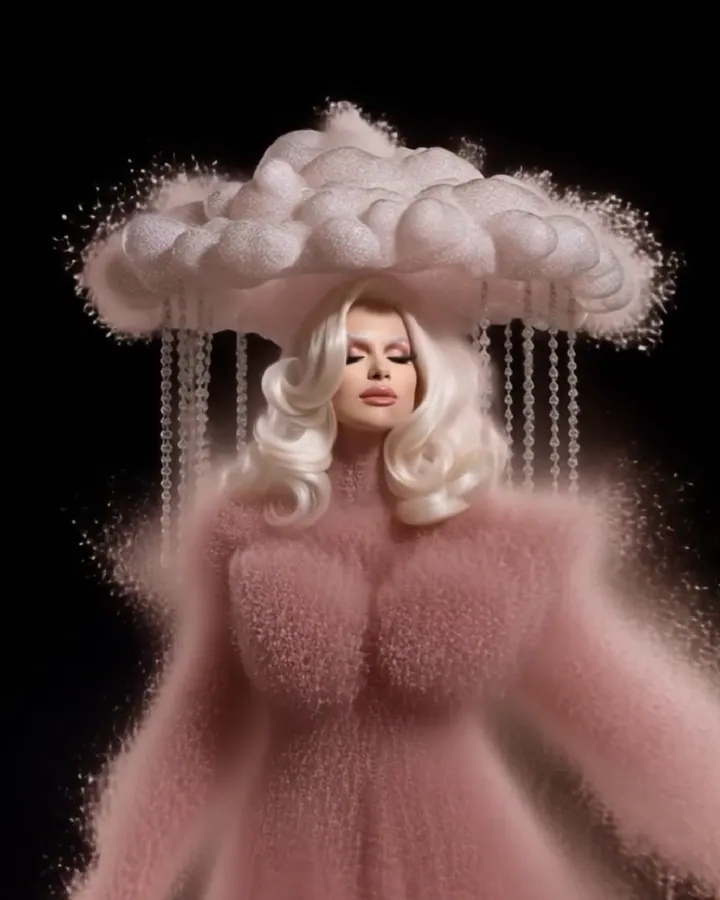
Dust Me Away
Catch me fading like a deleted file.
 Wideo
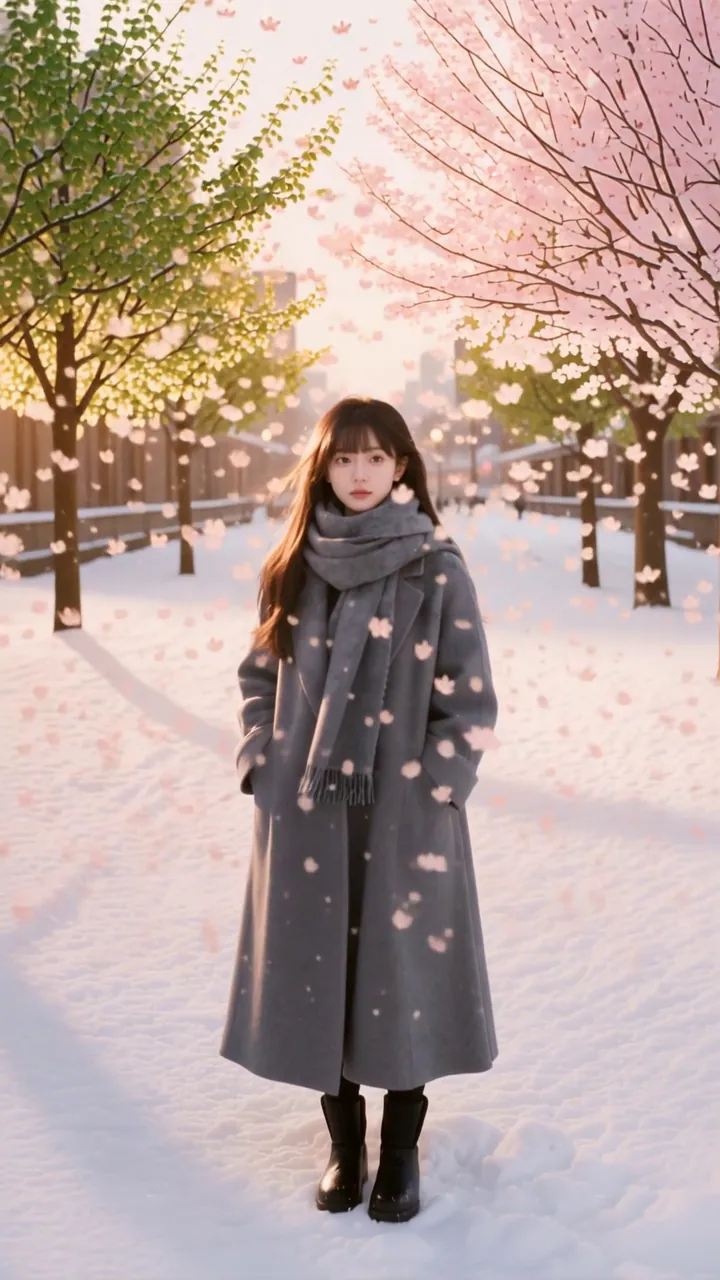
Season Shift
Winter fades as spring arrives.
 Wideo
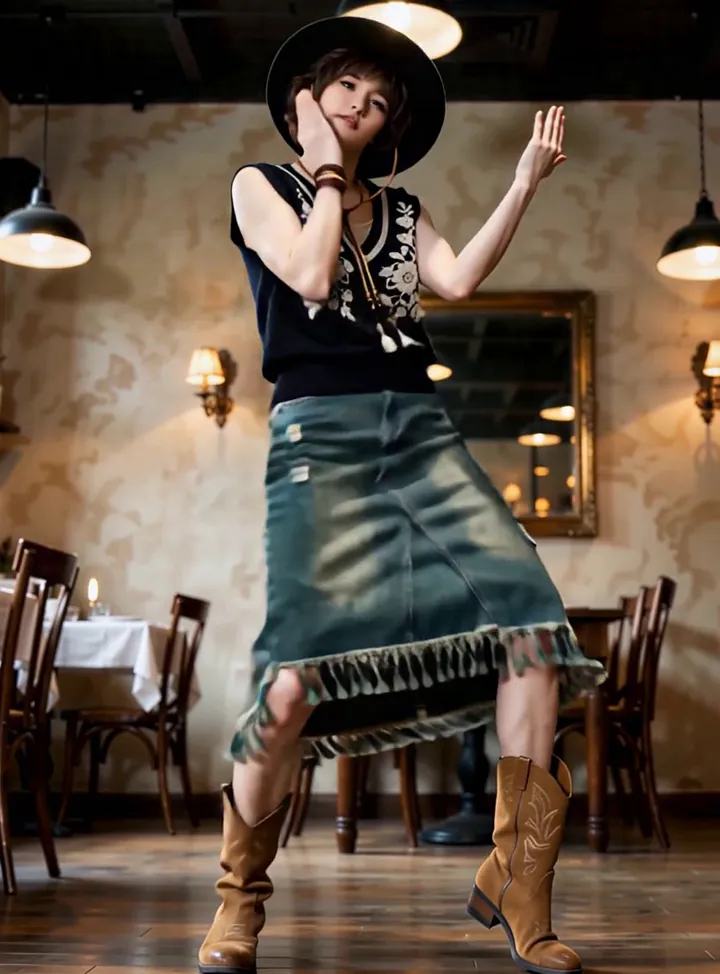
Conditions of Love · Kpop March
Upload a full-body photo, and generate a popular K-pop dance with one click
 Wideo
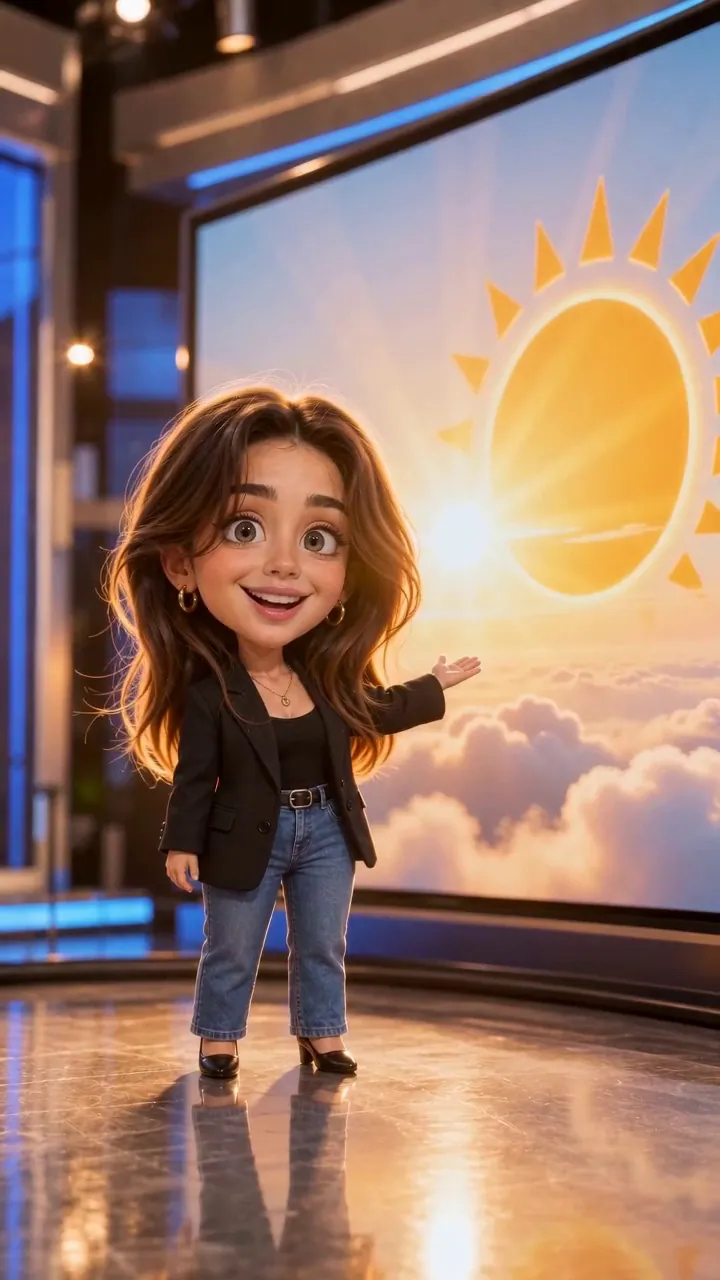
Mood Weather Forecast
Upload a photo of yourself, and your mood forecast will turn from cloudy to sunny.
 Wideo
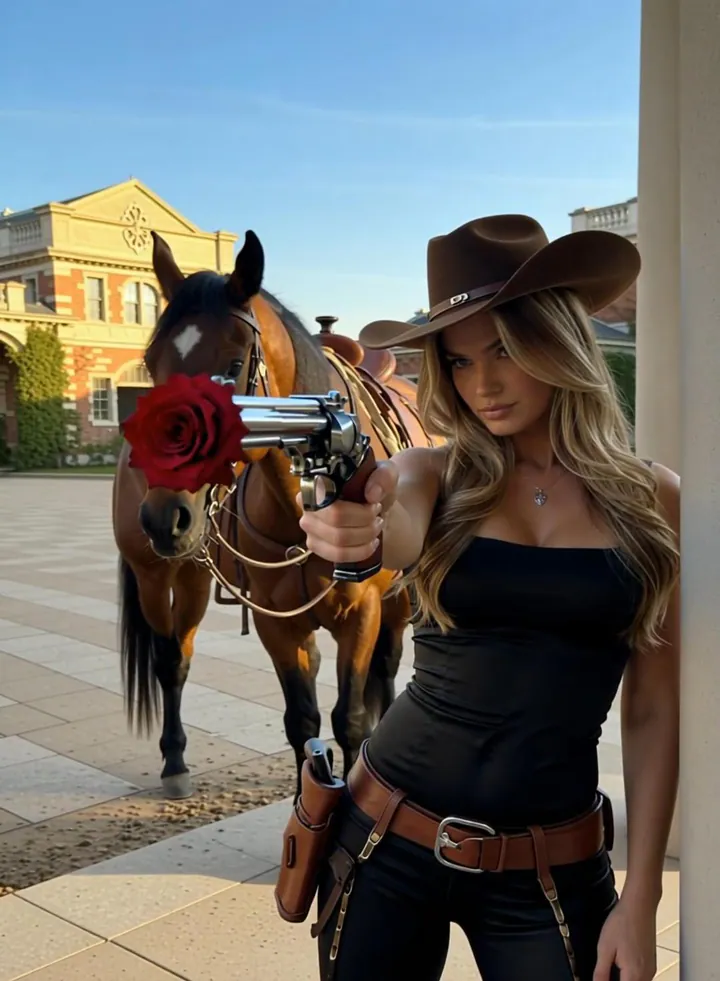
The Rose and Freedom
At sunset, one shot, one rose, endless freedom.
Jak zrobić wideo z efektem Never-Fading Dance
- 1
Wgraj zdjęcie
Wybierz wyraźne, dobrze oświetlone zdjęcie, na którym łatwo zobaczyć bohatera. Portrety i zdjęcia grupowe działają tak samo dobrze — efekt dopasowuje się do obrazu.
- 2
Sprawdź podgląd
Obejrzyj przykładowy klip, aby zobaczyć dokładnie, co robi efekt. Część efektów przyjmuje też krótki prompt, który steruje wynikiem.
- 3
Wygeneruj i pobierz
Uruchom generowanie i śledź postęp na żywo. Twoje wideo będzie gotowe do pobrania i udostępnienia w kilka minut.
Jak uzyskać lepsze wideo z efektem Never-Fading Dance
- Jeden wyraźny bohater zdjęcia. Przytnij zdjęcie, aby pozbyć się chaotycznego tła — efekt skupi się wtedy na właściwej osobie lub przedmiocie.
- Równe światło od przodu. Twarze w cieniu albo mocno pod światło tracą szczegóły, gdy tylko kamera ruszy.
- Zmieść bohatera w kadrze. Głów, dłoni i krawędzi uciętych przez brzeg kadru nie da się potem przywrócić w animacji.
- Zrezygnuj z mocnych filtrów. Filtry upiększające i naklejki dezorientują szablon — najlepiej sprawdza się oryginalne zdjęcie.
Dlaczego warto tworzyć wideo z efektem Never-Fading Dance w OmniArt
Efekty na poziomie studia
Każdy efekt działa na wyselekcjonowanym szablonie wideo, dostrojonym pod ostry ruch, stabilne twarze i materiał gotowy do udostępnienia.
Efekt w kilka minut
Bez osi czasu, bez klatek kluczowych, bez programu do montażu. Wgraj zdjęcie i odbierz gotowe wideo, śledząc postęp na bieżąco.
Płatność za użycie
Każdy efekt kosztuje kilka kredytów, a każda praca zostaje w bibliotece OmniArt na wszystkich urządzeniach.
Najczęstsze pytania
Zamienia wgrane zdjęcie w krótkie wideo wygenerowane przez AI na podstawie wyselekcjonowanego szablonu Never-Fading Dance. Przykładowy klip na tej stronie pokazuje dokładnie taki ruch, jakiego możesz się spodziewać.
Najlepsze efekty dają wyraźne, dobrze oświetlone zdjęcia z w pełni widocznym bohaterem. Unikaj mocnych filtrów, skrajnych ujęć i bardzo niskiej rozdzielczości.
Większość filmów kończy się w kilka minut. Postęp śledzisz na stronie, a gotowe klipy trafiają automatycznie do twojej biblioteki.
Każde generowanie kosztuje kilka kredytów — koszt widać na przycisku generowania. Kredyty są w płatnym planie albo w jednorazowym pakiecie kredytów.
Wykorzystanie komercyjne zależy od szablonu, twoich materiałów i obowiązujących warunków. Musisz mieć niezbędne prawa do wszystkiego, co wgrywasz, i zadbać, aby użycie efektu nie naruszało cudzej własności intelektualnej.