2026 Groupfie
Transform your group photo into a glowing 2026 masterpiece filled with vibrant firework displays.
Czym jest efekt 2026 Groupfie?
Szablon 2026 Groupfie zamienia twoje zdjęcia w krótkie wideo AI o zaprojektowanym wcześniej wyglądzie i ruchu. Przykład na tej stronie pokazuje styl, jakiego możesz się spodziewać, zanim zaczniesz generowanie.
Dodaj wskazane zdjęcia, sprawdź opcjonalny prompt i wygeneruj bez programu do montażu. OmniArt zachowa gotowy klip w twojej historii twórczej, gotowy do pobrania i udostępnienia.
Najważniejsze informacje
- Wynik
- Wideo 5 s, 720p
- Potrzebujesz
- 1 zdjęcie
- Prompt tekstowy
- Nie jest wymagany
- Kredyty
- 8 kredytów za wideo
- Typowy czas
- Kilka minut
Więcej efektów AI do wypróbowania
 Wideo
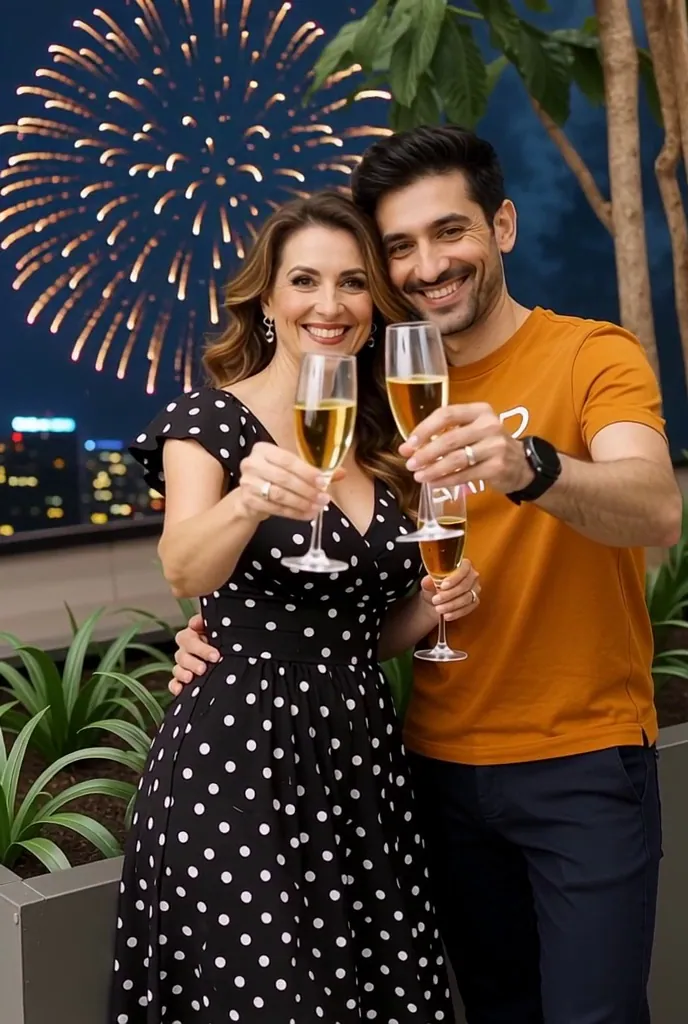
Fireworks Me!
Transform your selfie into a New Year 2026 firework video.
 Wideo
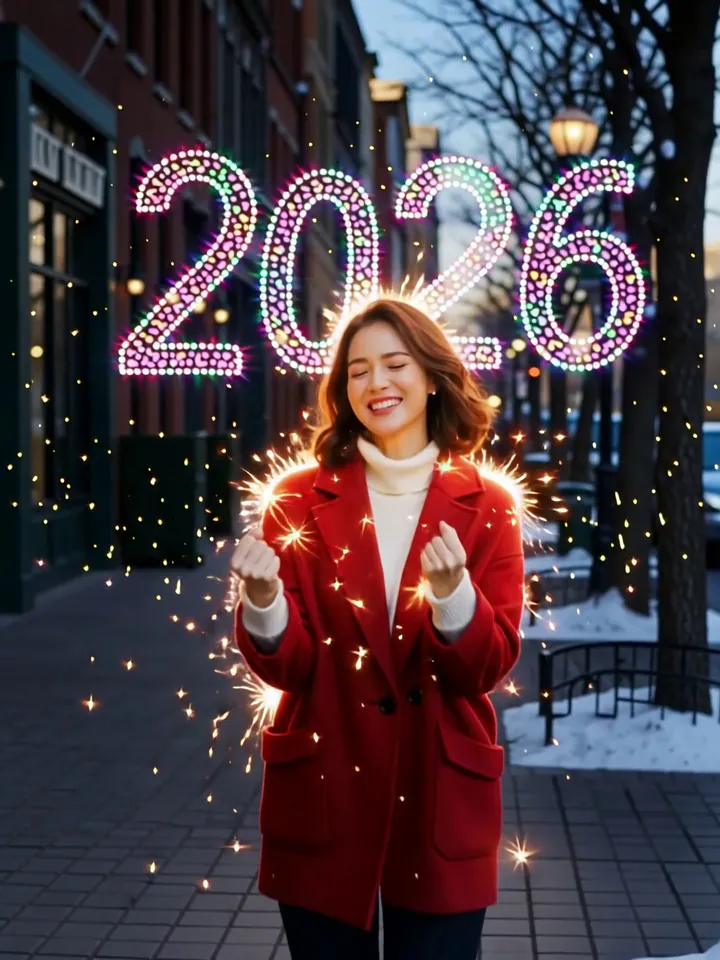
Become the Firework
Celebrate 2026 in a magical way!
 Wideo
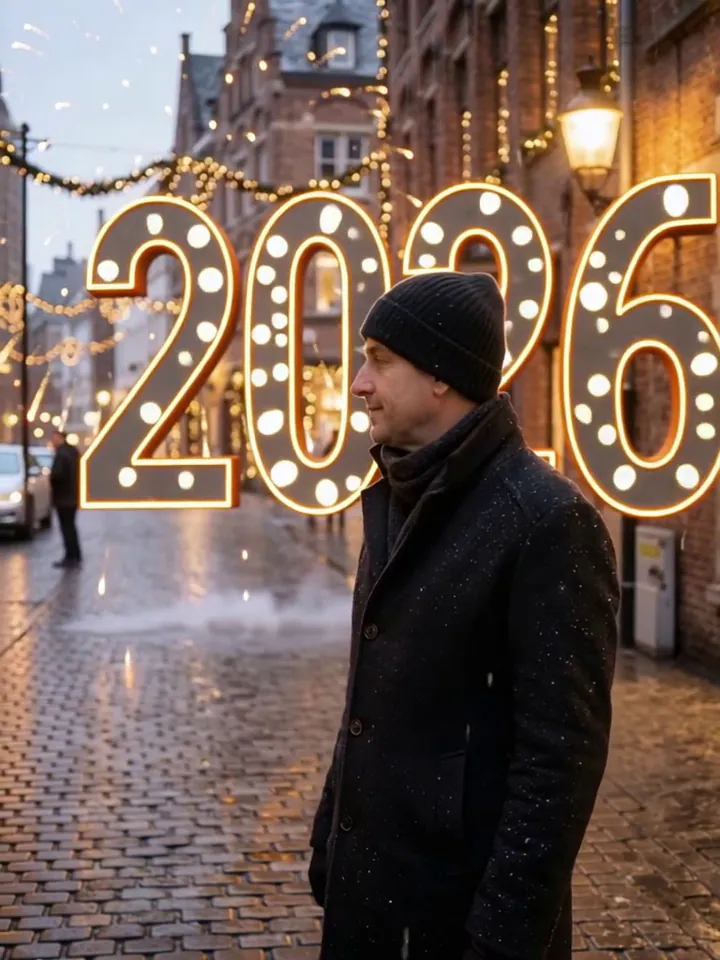
Welcome to 2026
2026 emerges in the sky, heralding the beginning of a new year.
 Wideo
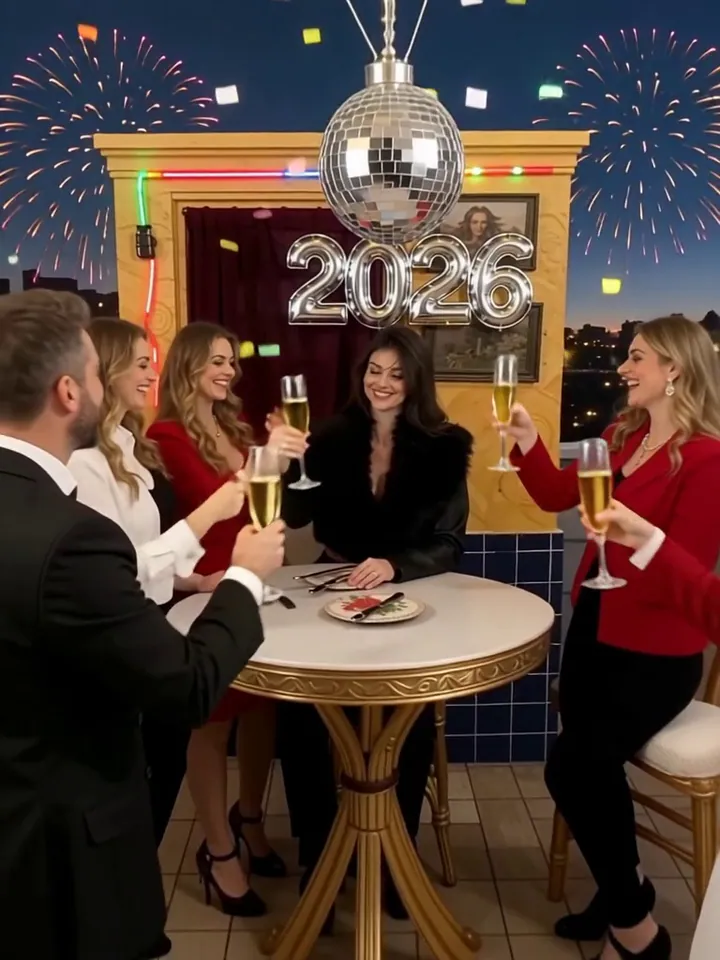
Cheers to 2026!
Drop your photo and watch the scene transform into a party with friends, toasting to 2026!
 Wideo
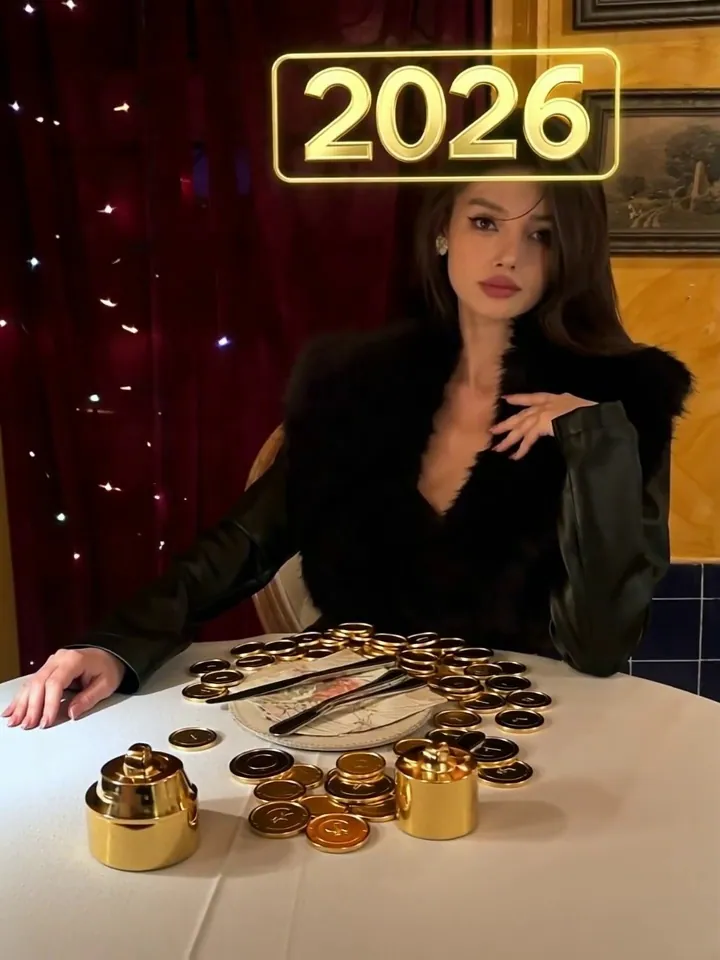
Prosperous 2026
May 2026 be prosperous for all.
 Wideo
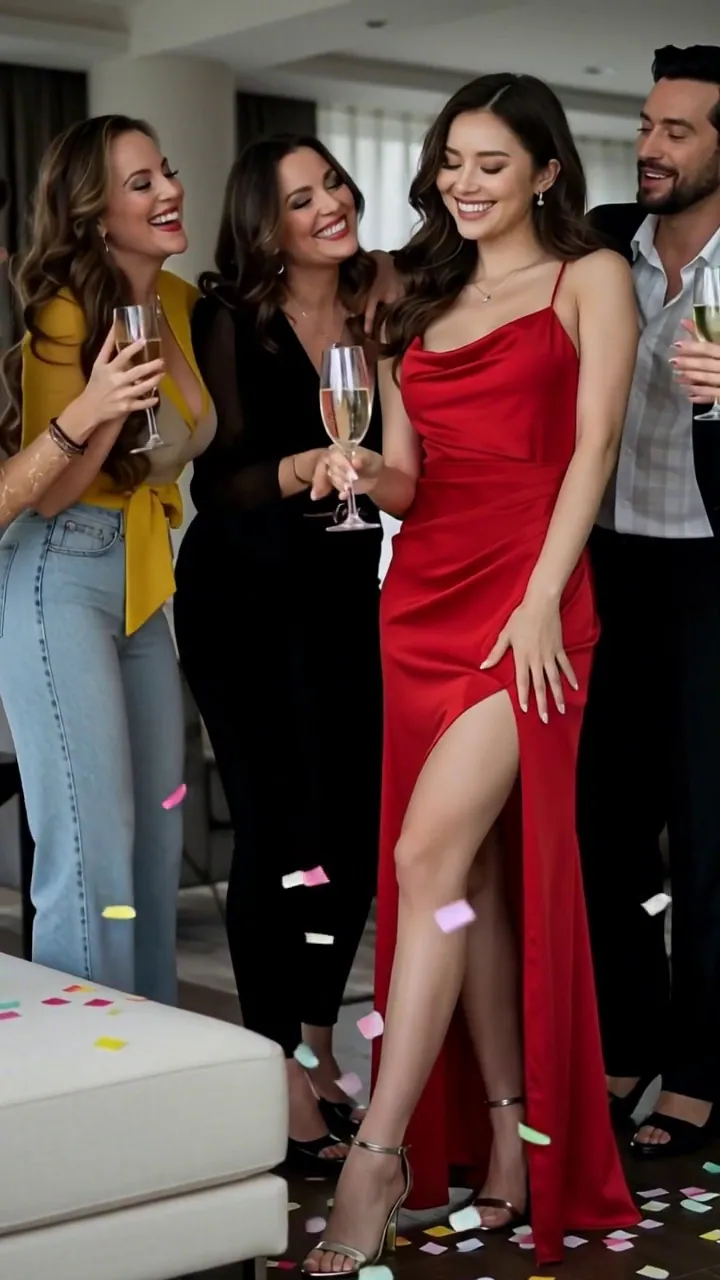
Bubbly 2026
Celebrate 2026 with a glass of bubbly.
 Wideo
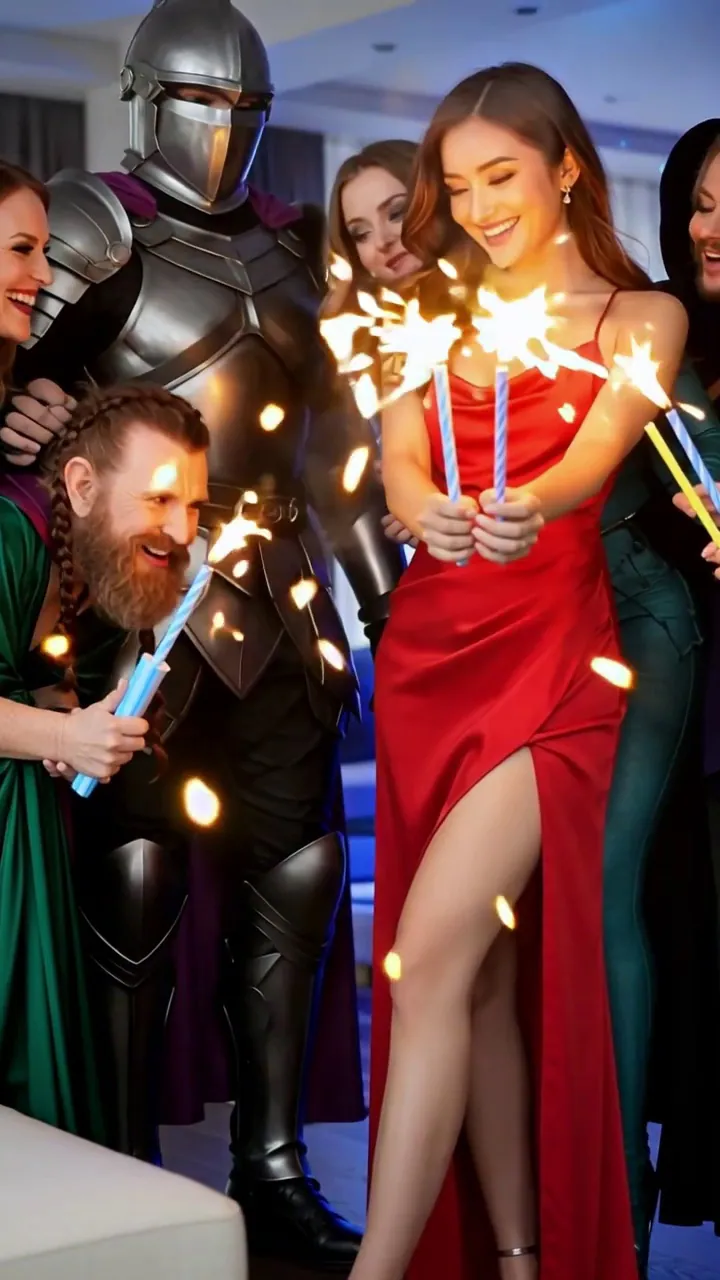
Fantasy Friends 2026
Welcome 2026 with your Fantasy Party
 Wideo
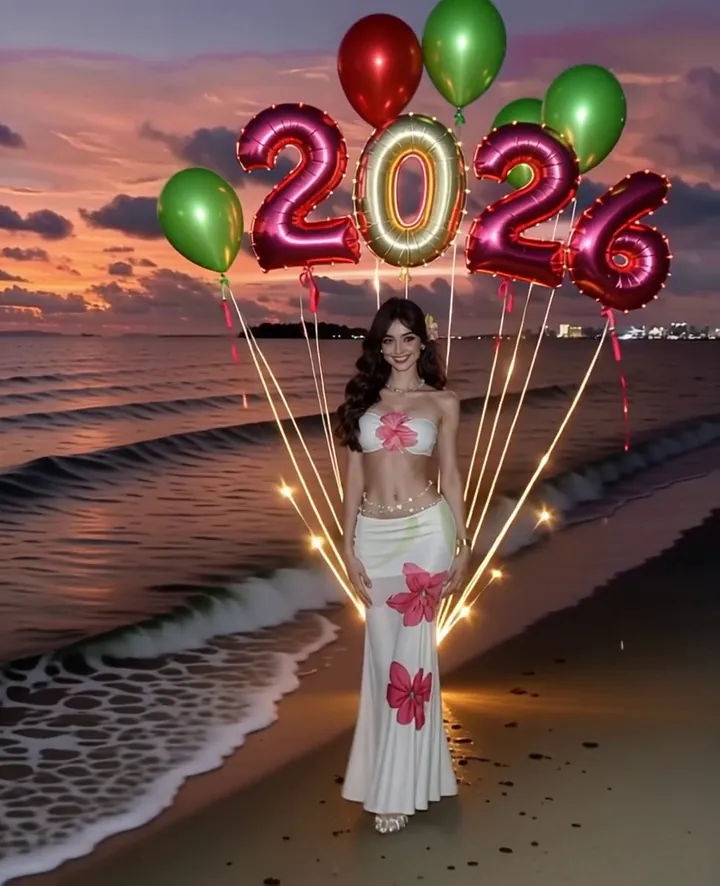
2026 Celebration
A template that elegantly showcases the start of the New Year with balloons and light effects from 2026.
Jak zrobić wideo z efektem 2026 Groupfie
- 1
Wgraj zdjęcie
Wybierz wyraźne, dobrze oświetlone zdjęcie, na którym łatwo zobaczyć bohatera. Portrety i zdjęcia grupowe działają tak samo dobrze — efekt dopasowuje się do obrazu.
- 2
Sprawdź podgląd
Obejrzyj przykładowy klip, aby zobaczyć dokładnie, co robi efekt. Część efektów przyjmuje też krótki prompt, który steruje wynikiem.
- 3
Wygeneruj i pobierz
Uruchom generowanie i śledź postęp na żywo. Twoje wideo będzie gotowe do pobrania i udostępnienia w kilka minut.
Jak uzyskać lepsze wideo z efektem 2026 Groupfie
- Jeden wyraźny bohater zdjęcia. Przytnij zdjęcie, aby pozbyć się chaotycznego tła — efekt skupi się wtedy na właściwej osobie lub przedmiocie.
- Równe światło od przodu. Twarze w cieniu albo mocno pod światło tracą szczegóły, gdy tylko kamera ruszy.
- Zmieść bohatera w kadrze. Głów, dłoni i krawędzi uciętych przez brzeg kadru nie da się potem przywrócić w animacji.
- Zrezygnuj z mocnych filtrów. Filtry upiększające i naklejki dezorientują szablon — najlepiej sprawdza się oryginalne zdjęcie.
Dlaczego warto tworzyć wideo z efektem 2026 Groupfie w OmniArt
Efekty na poziomie studia
Każdy efekt działa na wyselekcjonowanym szablonie wideo, dostrojonym pod ostry ruch, stabilne twarze i materiał gotowy do udostępnienia.
Efekt w kilka minut
Bez osi czasu, bez klatek kluczowych, bez programu do montażu. Wgraj zdjęcie i odbierz gotowe wideo, śledząc postęp na bieżąco.
Płatność za użycie
Każdy efekt kosztuje kilka kredytów, a każda praca zostaje w bibliotece OmniArt na wszystkich urządzeniach.
Najczęstsze pytania
Zamienia wgrane zdjęcie w krótkie wideo wygenerowane przez AI na podstawie wyselekcjonowanego szablonu 2026 Groupfie. Przykładowy klip na tej stronie pokazuje dokładnie taki ruch, jakiego możesz się spodziewać.
Najlepsze efekty dają wyraźne, dobrze oświetlone zdjęcia z w pełni widocznym bohaterem. Unikaj mocnych filtrów, skrajnych ujęć i bardzo niskiej rozdzielczości.
Większość filmów kończy się w kilka minut. Postęp śledzisz na stronie, a gotowe klipy trafiają automatycznie do twojej biblioteki.
Każde generowanie kosztuje kilka kredytów — koszt widać na przycisku generowania. Kredyty są w płatnym planie albo w jednorazowym pakiecie kredytów.
Wykorzystanie komercyjne zależy od szablonu, twoich materiałów i obowiązujących warunków. Musisz mieć niezbędne prawa do wszystkiego, co wgrywasz, i zadbać, aby użycie efektu nie naruszało cudzej własności intelektualnej.