Grok Imagine 1.5 Lite è ora disponibile su OmniArt
Crea video brevi da una scena descritta o da una sola immagine iniziale, con audio nativo incluso. Scopri cosa aggiunge Lite al tuo spazio OmniArt e cosa controllare prima di generare.
Grok Imagine 1.5 Lite è ora disponibile su OmniArt per creare video brevi con audio nativo. Parti da una scena descritta oppure carica un’immagine come fotogramma iniziale, poi scegli durata e risoluzione. Il modello è disponibile con Starter, Creator e Ultra; la generazione usa crediti con tutti i piani.
Se stai preparando una ripresa di prodotto, un’illustrazione animata o una scena breve, Lite aggiunge un’altra opzione video allo stesso spazio in cui crei immagini, audio e musica. Puoi sviluppare una scena dal testo o mettere in movimento un’immagine esistente senza configurare un account separato presso un provider.
Cosa aggiunge Grok Imagine 1.5 Lite a OmniArt#
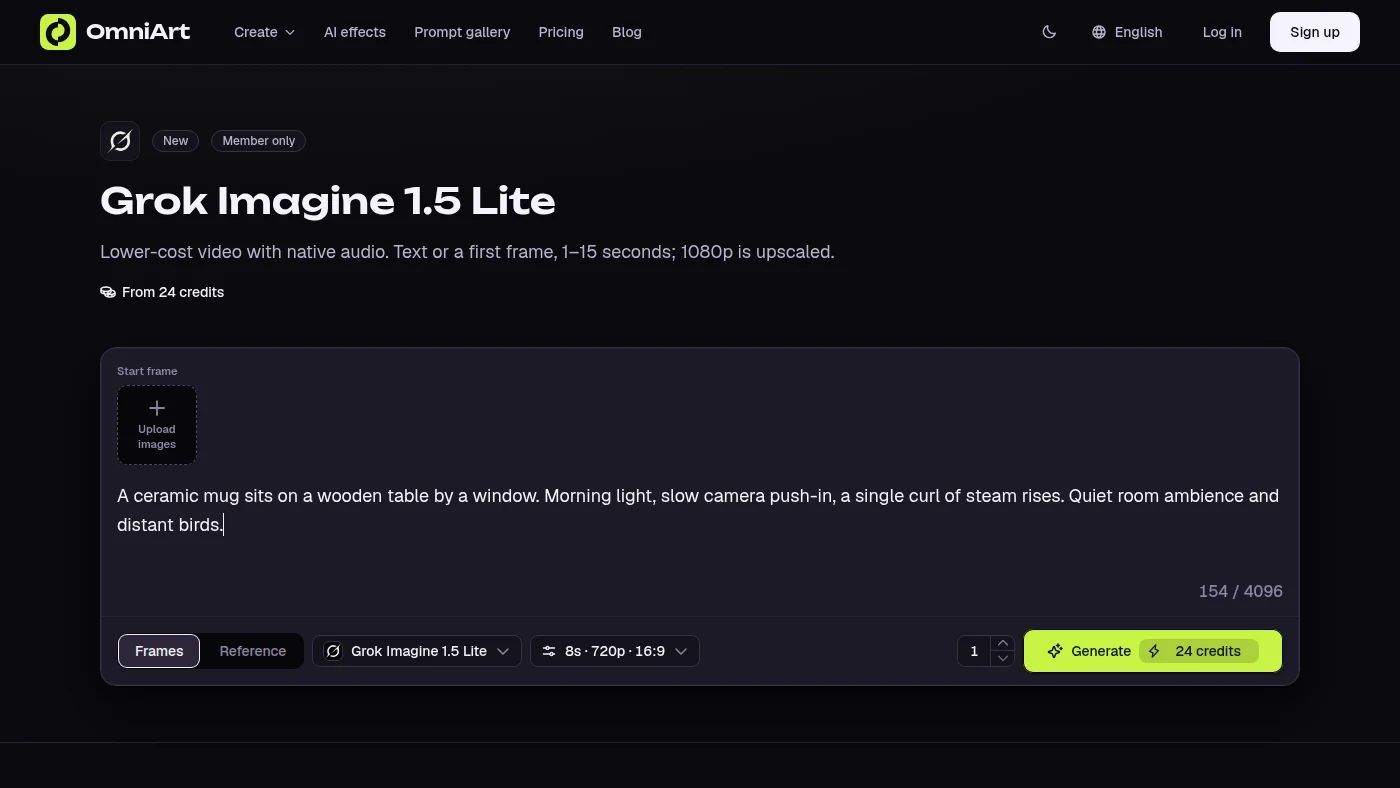
Lite supporta due tipi di input: testo in video e immagine in video. Entrambi producono clip da 1 a 15 secondi, con incrementi di un secondo e audio nativo incluso. OmniArt parte da 8 secondi e 720p. Testo in video parte anche dal formato 16:9, che puoi modificare prima di generare.
Questi valori predefiniti offrono un punto di partenza chiaro per il primo tentativo. Sono impostazioni, non una promessa sul risultato: dopo la generazione devi comunque verificare azione, composizione e suono. Una clip breve con un’azione principale è un inizio facile da valutare prima di investire crediti in altre varianti.
Parti dalle parole o da un’immagine#
Usa testo in video quando la scena è ancora un’idea. Descrivi il soggetto, la sua azione, l’ambiente, il movimento della camera e il suono che desideri. Questa opzione offre sette formati: 16:9, 4:3, 1:1, 9:16, 3:4, 3:2 e 2:3. Scegli l’inquadratura in base alla destinazione prevista prima di generare.
Usa immagine in video quando hai già una composizione iniziale, come una fotografia di prodotto o un’illustrazione. Carica una sola immagine e descrivi come dovrebbe muoversi la scena. Il video segue il formato dell’immagine, quindi prepara una fonte verticale se vuoi un risultato verticale. Entrambe le opzioni richiedono un prompt, con un massimo di 4.096 caratteri.
OmniArt collega queste opzioni tramite l’endpoint testo in video (Si apre in una nuova scheda) e l’endpoint immagine in video (Si apre in una nuova scheda) di fal. L’immagine iniziale è un fotogramma di input, non una raccolta di riferimenti per un flusso separato guidato da materiale di riferimento.
L’audio nativo accompagna la clip#
L’audio viene generato insieme al video ed è incluso nel costo di generazione. Lite non ha un interruttore audio separato in OmniArt, quindi non devi abilitare il suono o aggiungere un supplemento audio. Inserisci nel prompt le richieste sonore pertinenti quando contano per la scena.
Per esempio, una scena in un bar potrebbe richiedere un ambiente tranquillo e il suono di una tazza che tocca un piattino. Considera questa descrizione una richiesta e ascolta il risultato con la stessa attenzione con cui lo guardi. Se il progetto richiede una voce narrante o una traccia musicale specifica, pianifica quel lavoro separatamente invece di presumere che l’audio generato soddisfi le esigenze.
Controlla risoluzione e crediti prima di generare#
Lite offre risultati in 480p, 720p e 1080p. L’opzione 1080p viene ingrandita da 720p; non rappresenta una generazione separata in 1080p nativo. Scegli la risoluzione in base a dove userai la clip e a quanto vuoi spendere per ogni tentativo.
| Risoluzione | Crediti OmniArt al secondo | Supplemento per immagine in video |
|---|---|---|
| 480p | 2 | 1 credito per risultato |
| 720p | 3 | 1 credito per risultato |
| 1080p | 13 | 1 credito per risultato |
Con i valori predefiniti di 8 secondi e 720p, un risultato testo in video costa 24 crediti e uno immagine in video costa 25. Puoi richiedere da 1 a 4 risultati; ciascuno viene addebitato separatamente. Quattro risultati testo in video con i valori predefiniti costano quindi 96 crediti. Per clip più lunghe, scelte di risoluzione e differenze tra prezzi del provider in dollari e crediti OmniArt, leggi la guida ai prezzi e alla risoluzione di Lite.
Comprendi quale flusso di lavoro stai scegliendo#
L’integrazione attuale di Lite su OmniArt crea nuove clip da testo o da una sola immagine iniziale. Non offre le modalità Riferimento, Transizione, Estendi o Modifica, né un controllo del seed. Se il progetto dipende da un fotogramma finale preciso, da più immagini di riferimento o dall’estensione di un video esistente, controlla le modalità disponibili in un altro modello prima di iniziare.
Questo limite conta quando pianifichi una sequenza. Puoi creare riprese separate con Lite e montarle altrove, ma più generazioni non garantiscono personaggi, oggetti o movimenti coerenti. Per immagine in video, scegli prima un fotogramma iniziale utile e richiedi un movimento comprensibile entro la durata selezionata.
Prova una prima clip su OmniArt#
Apri Grok Imagine 1.5 Lite, scegli testo o un’immagine iniziale e descrivi una scena chiara. Controlla durata, inquadratura, risoluzione, numero di risultati e costo in crediti mostrato prima di selezionare Genera. Valuta movimento e suono insieme, poi decidi quale singolo dettaglio rivedere.
Se vuoi un processo ripetibile per quella revisione, continua con il flusso di prompt di Lite. Ti guida nel trasformare una richiesta in un prompt mirato e valutare una clip senza cambiare tutte le impostazioni contemporaneamente.
Pronto a creare?
Inizia a generare contenuti straordinari con l’AI
Inizia gratis