Cara membuat PNG transparan dengan AI: logo, stiker dan produk
Prosedur yang dapat diulang untuk membuat PNG transparan dengan AI: pilih model dengan kanal alfa nyata, tulis prompt tanpa latar, pilih Latar belakang Transparan lalu periksa file sebelum digunakan. Lengkap dengan prompt logo, stiker dan potongan produk yang diuji pada Seedream 5.5 serta GPT Image 2.5 dan masalah yang kami temukan.
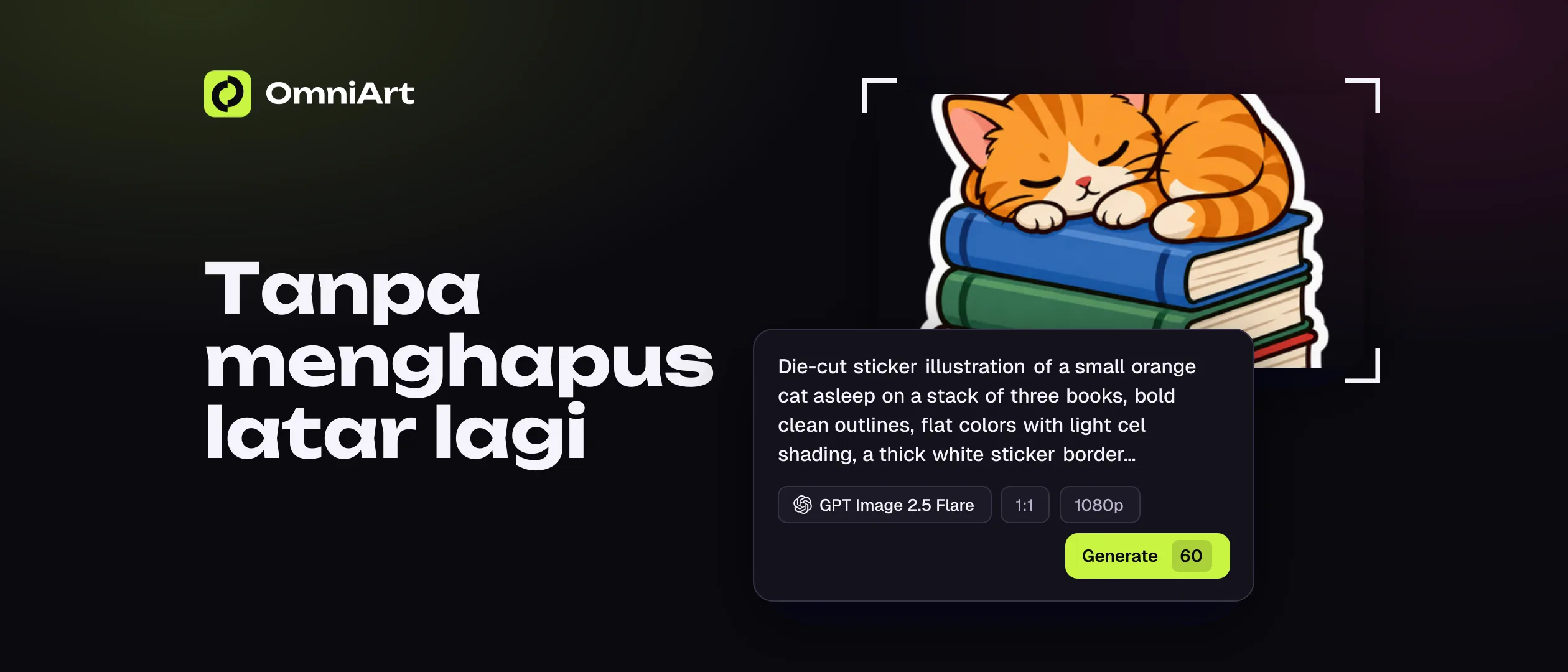
PNG transparan adalah gambar dengan piksel latar yang tidak menyumbang warna: file memiliki kanal alfa, sehingga logo, stiker atau produk tampil di atas apa pun yang Anda letakkan di belakangnya. Selama bertahun-tahun, AI memerlukan dua langkah: buat gambar berlatar putih, lalu hapus latar dan bersihkan pinggirannya. Model yang membuat kanal alfa langsung menyederhanakannya menjadi satu langkah.
Panduan ini menjelaskan prosedur kami di OmniArt dengan dua model gambar yang memberikan transparansi nyata: Seedream 5.5 dan GPT Image 2.5 (Flare serta Sunburst). Keduanya memiliki kontrol Latar belakang dengan pilihan Otomatis, Transparan dan Buram. Dengan Transparan, file unduhan berupa PNG RGBA; kami memeriksa file kedua model. Model lain dapat membantu membuat latar rata untuk dihapus kemudian, tetapi tidak memberikan alfa.
Yang diperlukan sebelum mulai#
- Model dengan kanal alfa bawaan. Di OmniArt, pilih Seedream 5.5 atau GPT Image 2.5 Flare / Sunburst. Seedream 5.5 memerlukan paket Starter ke atas dan 2, 3 atau 4 kredit per gambar pada 1080p, 1.5K atau 1440p. GPT Image 2.5 tersedia pada semua paket; paket Free terbatas pada kualitas Rendah dan 1080p. Kualitas lebih tinggi serta 1440p / 2160p memerlukan Starter ke atas.
- Tujuan file yang jelas. Simbol logo, stiker, potongan produk, ikon atau sprite karakter. Jenisnya menentukan prompt, ruang tepi dan ketelitian pemeriksaan tepi.
- Cara melihat kanal alfa. Editor apa pun yang mendukung lapisan bisa dipakai. Pola kotak-kotak pada pratinjau browser bukan bukti: pratinjau terkompresi atau pola yang digambar model bisa sama-sama tampak transparan.
Langkah 1: pilih model sesuai jenis gambar#
Berikut hasil prompt dalam panduan ini saat diuji pada kedua model:
| Jenis gambar | Seedream 5.5 | GPT Image 2.5 |
|---|---|---|
| Simbol logo datar | Alfa sangat bersih, tetapi menambahkan bayangan lipatan meski diminta “no gradients” | Mengikuti “flat, two colors” dengan baik; ada bintik nyaris tak terlihat di sekitar logo |
| Bayangan kontak lembut | Memiliki piksel semitransparan nyata | Belum diuji; periksa kanal alfa |
| Kaca dan cairan | Potongan bersih, tetapi badan kaca memakai piksel tidak transparan | Belum diuji; periksa alfa sebelum mengandalkannya |
| Potongan produk dari foto referensi | Bentuk, pompa dan warna dipertahankan; satu dari dua versi menambahkan label rekaan | Belum diuji; menerima hingga 16 gambar referensi |
| Bentuk lebar atau tinggi (21:9, 4:5, 5:4, 3:4, 4:3) | Didukung | Tidak tersedia: hanya 1:1, 16:9, 9:16, 3:2, 2:3 |
| Resolusi tertinggi | 1440p (2048×2048 pada 1:1) | 2160p |
| Paket | Starter ke atas | Semua paket (Free: kualitas Rendah, 1080p; lebih tinggi memerlukan Starter ke atas) |
Jika ragu, buat draf dengan Flare, lalu jalankan prompt yang disetujui pada Seedream 5.5 atau Sunburst untuk file akhir. Untuk pemilihan model secara lebih luas, baca perbandingan model gambar berdasarkan file akhir.
Langkah 2: tulis prompt tanpa latar yang perlu dihapus#
Model hanya bisa membuat latar transparan jika prompt tidak meminta latar. Potongan yang buruk sering berawal dari prompt yang menggambarkan sebuah adegan.
Gunakan urutan ini:
Empat aturan berikut lebih penting daripada kata-kata gaya:
- Sebutkan jenis gambar lebih dahulu. “Die-cut sticker”, “flat logo mark”, “product cutout” dan “app icon” masing-masing menyiratkan tepi dan ruang kosong berbeda.
- Hapus semua permukaan. Jangan sebut meja, lantai, dinding, langit atau “studio backdrop”. Permukaan yang diminta akan menjadi piksel dalam file; lihat contoh kesalahan di bawah.
- Tentukan bayangannya. Pilih “no drop shadow” atau “a faint soft contact shadow directly under the base”. Jika tidak disebutkan, model akan memutuskan sendiri. Bayangan keras yang tidak transparan adalah hasil tak terpakai yang paling umum.
- Atur ruang tepi. “Centered with 10% padding” mencegah ujung sayap atau tepi huruf terpotong di batas kanvas.
Lalu pilih Transparan pada Latar belakang di ruang kerja. Prompt menentukan komposisi; kontrol inilah yang membuat kanal alfa. Pada model tanpa kontrol tersebut, “transparent background” sering hanya membuat pola kotak-kotak abu-abu dan putih yang digambar, bukan transparansi nyata.
Langkah 3: gunakan pengaturan yang tepat#
| Pengaturan | Logo atau ikon | Stiker | Potongan produk | Elemen antarmuka |
|---|---|---|---|---|
| Rasio aspek | 1:1 | 1:1 | Sesuaikan produk: 4:5 atau 3:4 pada Seedream 5.5, 2:3 pada GPT Image 2.5 | 1:1 |
| Resolusi | 1440p agar tetap bersih saat diperkecil | 1440p | Tingkat tertinggi yang tersedia | 1080p biasanya cukup |
| Gambar per proses | 4 | 4 | 2 | 4 |
| Latar belakang | Transparan | Transparan | Transparan | Transparan |
Pada GPT Image 2.5, 1440p ke atas memerlukan Starter ke atas. Di paket Free, buat draf pada 1080p dengan kualitas Rendah, lalu beralih ke Seedream 5.5 atau paket berbayar untuk file akhir.
Untuk logo dan stiker, buat empat sekaligus. Anda sedang memilih bentuk; membandingkan empat versi lebih cepat daripada membuat ulang satu per satu.
Langkah 4: periksa alfa, bukan pratinjau#
Unduh file dan periksa sebelum menggunakannya:
- Lihat kanal alfa itu sendiri. Tampilkan kanalnya di editor. Dengan ImageMagick,
magick file.png -alpha extract alpha.pngmenyimpannya sebagai gambar skala abu-abu. Putih berarti tidak transparan, hitam transparan dan abu-abu sebagian. - Letakkan di atas hampir hitam dan putih. Halo yang hilang di atas putih biasanya terlihat di atas hitam, begitu pula sebaliknya.
- Perbesar tepi hingga 300–400%. Periksa rambut, bulu, kaca dan kurva dengan penghalusan tepi.
- Periksa bayangan. Bayangan harus memudar hingga transparan penuh, bukan berhenti pada tepi abu-abu yang keras.
- Pertahankan alfa saat ekspor. Simpan sebagai PNG atau WebP jika tempat penggunaannya mendukung alfa. Konversi ke JPEG menghapus kanal alfa.
magick identify -format "%[channels]" file.png menampilkan srgba atau nilai serupa yang berakhiran a jika file memiliki alfa.
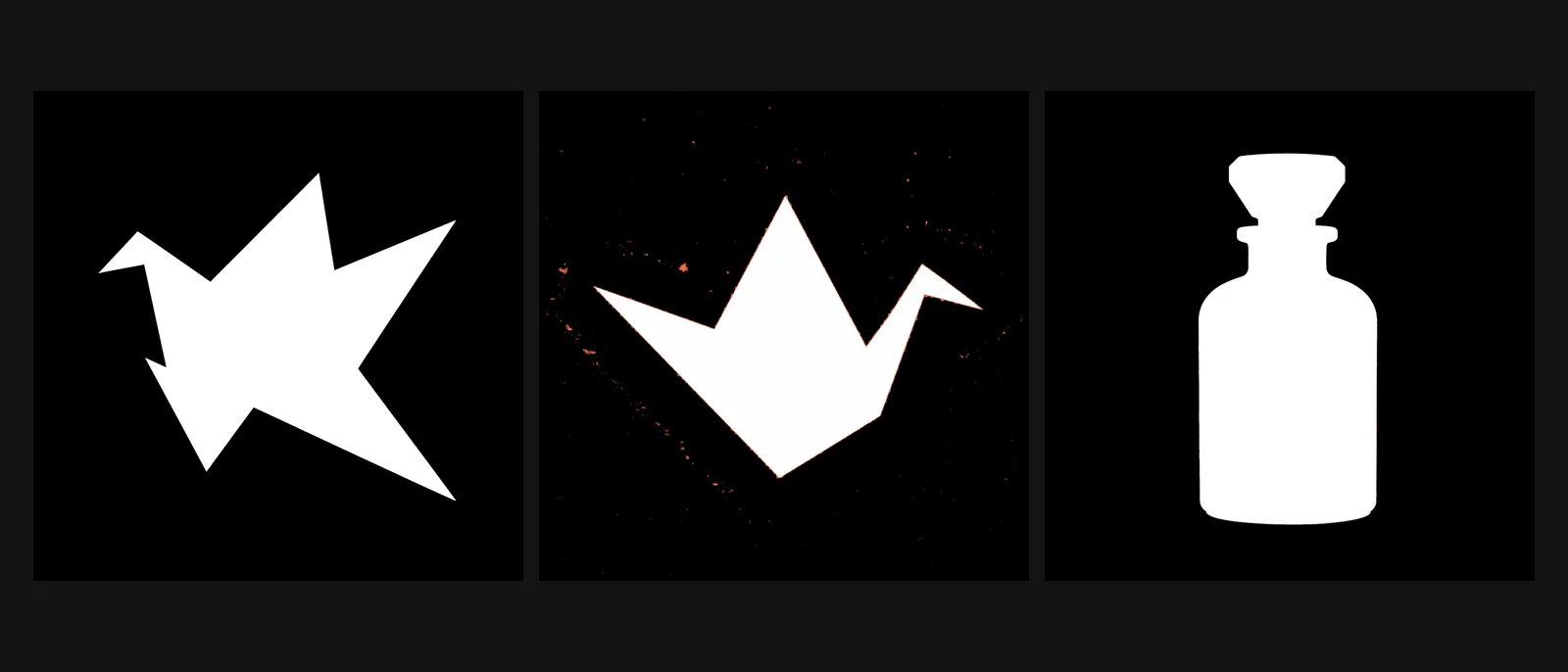
Peta tengah dan kanan menunjukkan dua masalah yang tidak terlihat saat sekilas diperiksa di atas latar gelap. Keduanya dibahas pada bagian kesalahan umum di bawah.
Pola prompt#
Prompt berikut tetap dalam bahasa Inggris agar bisa langsung ditempel. Ganti subjek, warna dan teksnya. Prompt logo, stiker dan potongan produk digunakan untuk contoh gambar dalam panduan ini; sisanya mengikuti struktur yang sama.
Simbol logo datar#
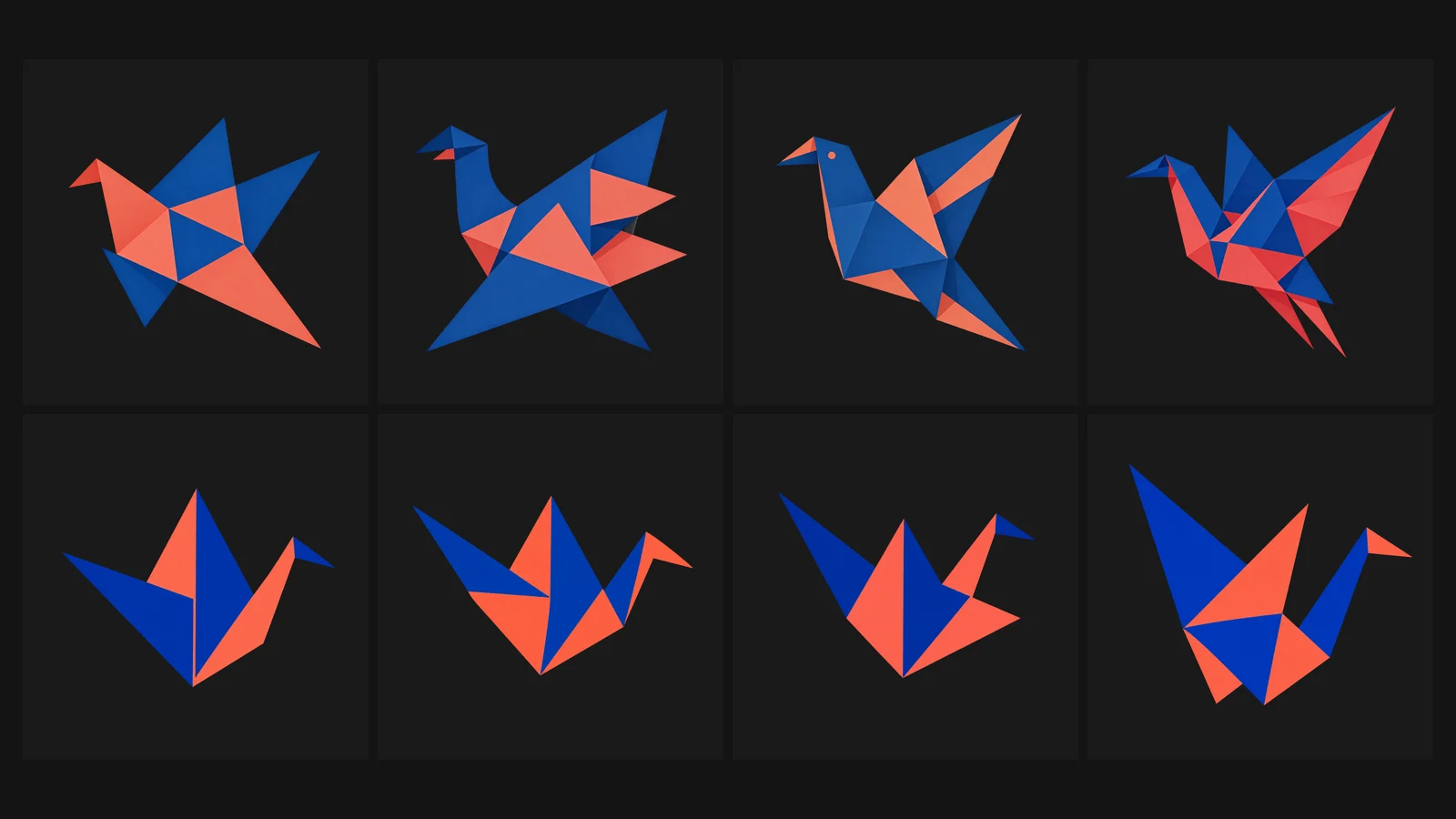
Untuk logo, Flare mengikuti permintaan lebih tepat: warna rata, dua warna dan bangau yang mudah dikenali. Seedream 5.5 menggambar burung lebih ekspresif tetapi menambahkan bidang lebih terang pada lipatan, sehingga tidak cocok sebagai logo dua warna. Dalam hal alfa, hasilnya terbalik. Alfa Seedream bernilai penuh (255) atau kosong (0), dengan tepi halus tipis. Piksel padat Flare maksimal 254 dan sekitar 12.000 piksel nyaris tak terlihat bernilai alfa 1 tersebar di sekitar logo. Kedua masalah tidak terlihat di layar, tetapi dapat berpengaruh dalam produksi; lihat bagian kesalahan umum.
Stiker potong mengikuti bentuk#
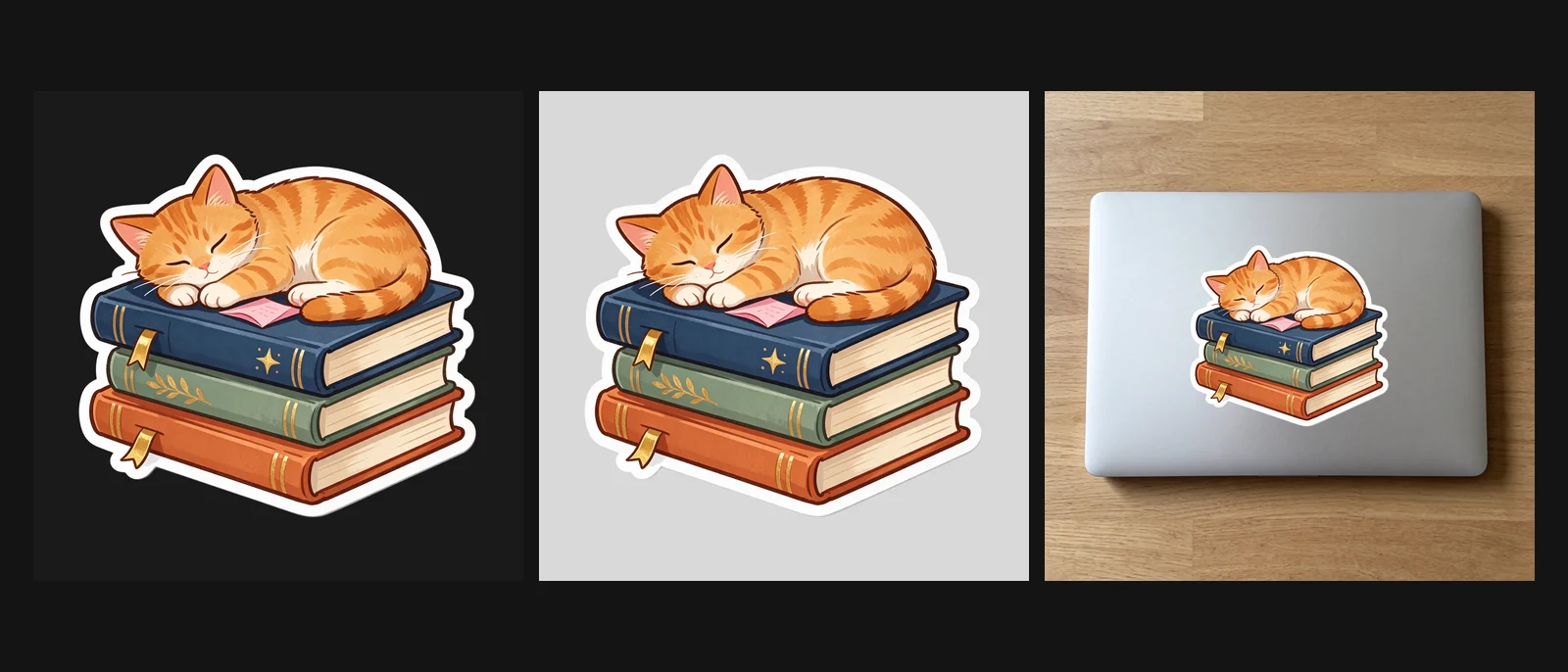
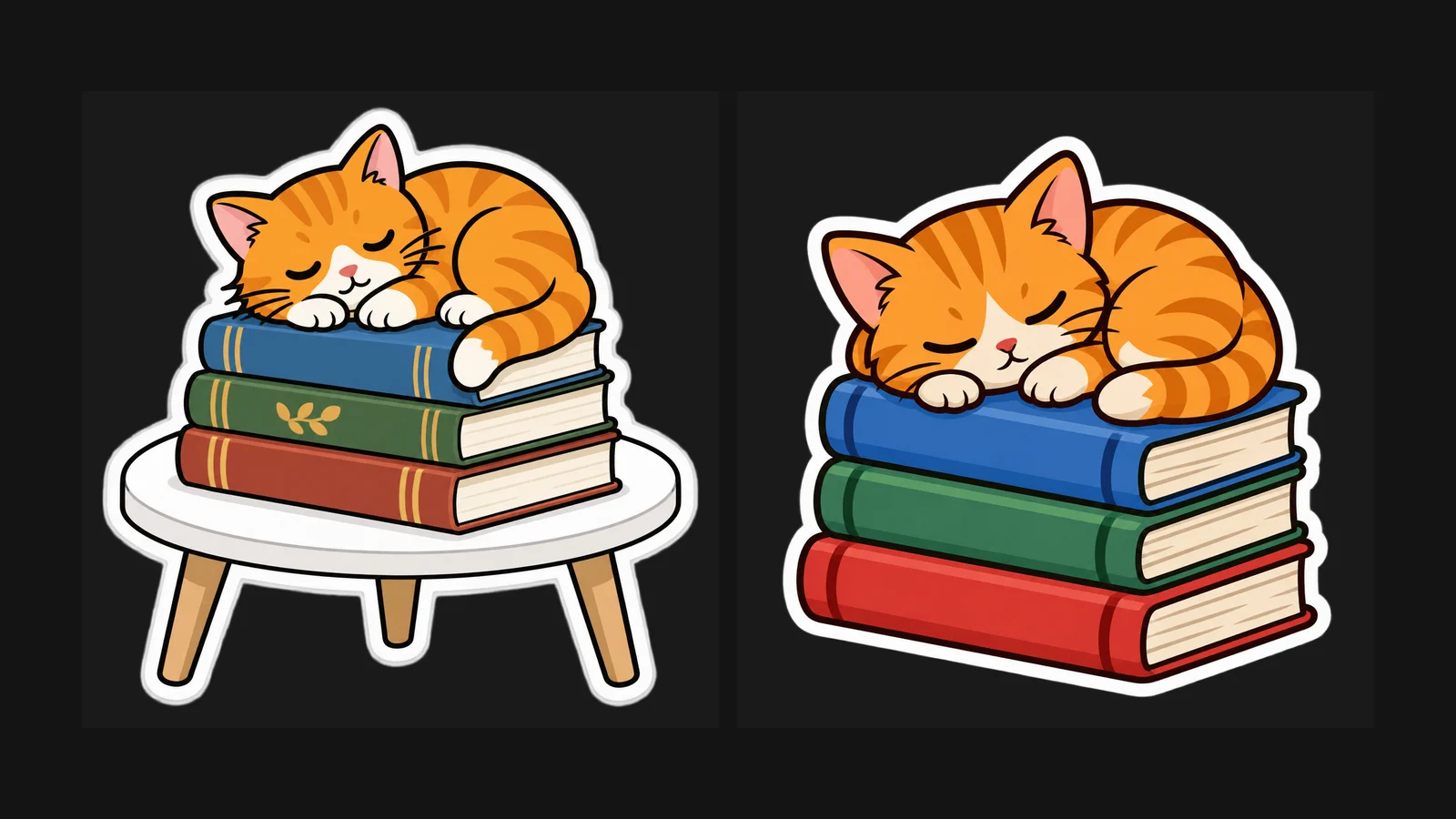
Inilah prompt untuk stiker di awal panduan. Seedream 5.5 memberikan potongan bersih dengan alfa yang hampir biner, tetapi menambahkan detail kecil yang tidak diminta seperti pita penanda buku dan catatan merah muda. Flare membuat stiker yang terlihat bersih pada 1080p dari prompt sama, dengan bintik alfa nyaris tak terlihat seperti pada logonya.
Potongan produk dari foto referensi#
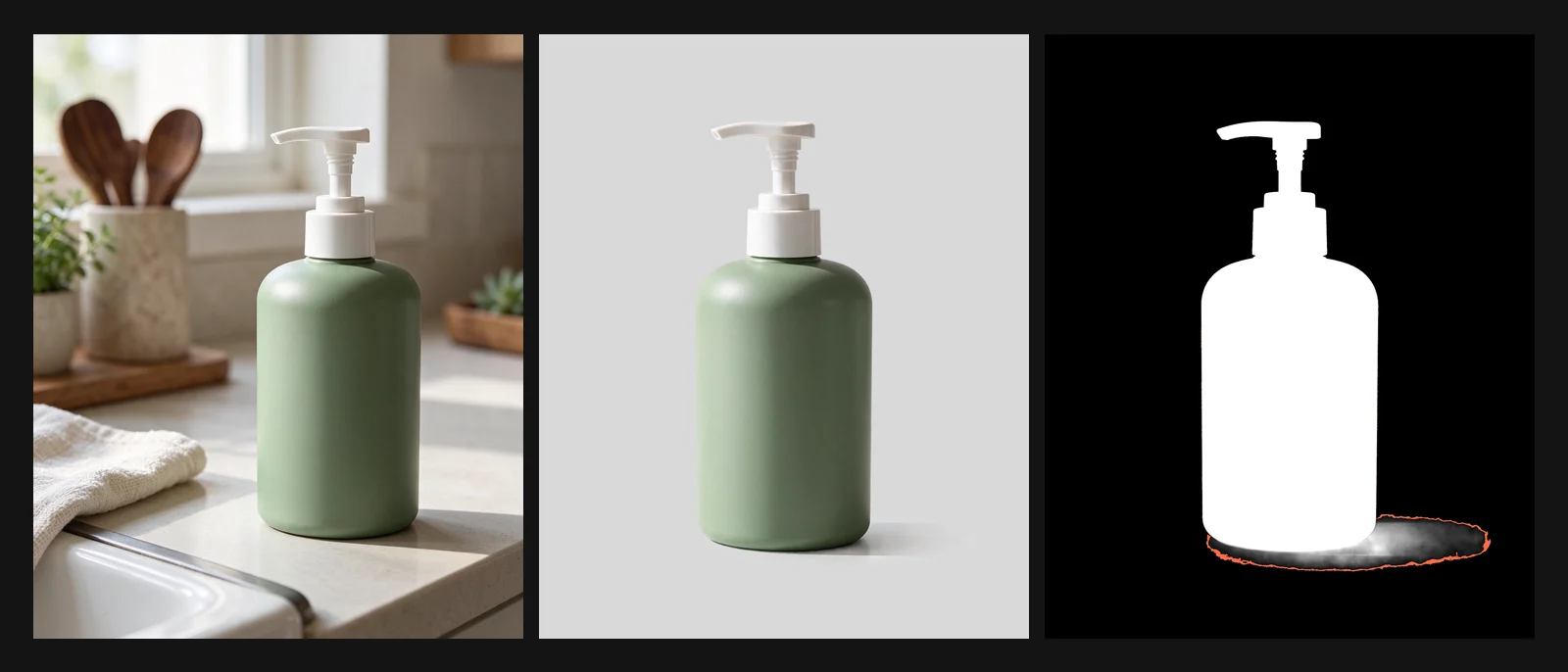
Seedream 5.5 mempertahankan bentuk botol, pompa putih dan warna sage. Bayangan lembut mencakup sekitar 3% piksel semitransparan. Dari dua versi, satu layak dipakai. Versi lainnya menambahkan label cetak dengan tulisan tak terbaca meski prompt melarang teks di luar referensi. Buat dua versi lalu pilih, dan periksa tulisan produk terhadap kemasan asli.
Kaca atau cairan#
Harapkan kontur bersih, bukan kaca tembus pandang. Pada uji parfum Seedream 5.5, botol terpotong rapi tetapi kacanya digambar dengan piksel tidak transparan, sehingga latar gelap tidak terlihat menembusnya. Jika kaca harus memperlihatkan latar, tambahkan transparansi pada area kaca lewat alat desain, atau buat objek langsung di atas latar akhirnya dengan Latar belakang diatur ke Buram.
Set ikon antarmuka#
Sprite karakter untuk gim atau animasi#
Untuk set yang konsisten, buat sprite pertama dan setujui hasilnya, lalu unggah sebagai referensi setiap pose baru: “Use image 1 as the character reference. Keep the design, colors, and proportions. Change only the pose to …”
Kesalahan umum dan solusinya#
| Masalah | Yang terlihat | Solusi |
|---|---|---|
| Permukaan disebut dalam prompt | Meja, lantai atau latar menjadi bagian potongan | Hapus semua kata tentang permukaan. Gunakan “transparent background, no backdrop, no surface” |
| Halo di tepi | Cincin tipis terang atau gelap di sekitar objek pada latar kontras | Hapus warna dan latar dari prompt. Jika tetap ada, ulangi dengan model lain |
| Kotak-kotak digambar | Kisi abu-abu putih yang sebenarnya berupa piksel | Latar belakang belum diatur ke Transparan, atau model tidak mendukung alfa. Pilih Seedream 5.5 atau GPT Image 2.5 dan atur kontrolnya |
| Bayangan keras atau melayang | Bentuk abu-abu tidak transparan di bawah objek atau terpisah darinya | Pilih “no drop shadow” atau “a faint soft contact shadow directly under the base”. Untuk kendali penuh, buat tanpa bayangan lalu tambahkan di alat desain |
| Kaca terlihat padat | Kaca tetap terang pada latar gelap | Kaca memakai piksel tidak transparan. Tambahkan transparansi di alat desain atau buat pada latar akhir dengan Latar belakang Buram |
| Bintik tersisa | Piksel nyaris tak terlihat menghalangi pemotongan rapat berdasarkan transparansi | Ubah nilai alfa di bawah sekitar 16 menjadi nol di editor, atau hapus pikselnya |
| Belum sepenuhnya tidak transparan | Piksel padat bernilai alfa 254, bukan 255 | Tidak terlihat di layar; hanya penting jika proses memeriksa piksel yang sepenuhnya tidak transparan. Sesuaikan alfa menjadi 255 sebelum ekspor |
| Teks rekaan | Label atau tulisan yang tidak diminta | Buat dua versi atau lebih lalu pilih; tambahkan teks produk asli lewat alat desain |
| Tepi terpotong | Ujung sayap, ekor atau huruf terpotong di batas kanvas | Tambahkan “centered with 10% padding” dan gunakan rasio yang sesuai subjek |
| Alfa hilang setelah ekspor | Latar kembali putih | File dikonversi ke JPEG. Pertahankan PNG atau WebP dengan alfa |
Seedream 5.5 atau GPT Image 2.5: aturan singkat#
- Mulai dengan Seedream 5.5 untuk potongan produk berbayangan lembut, bentuk lebar atau tinggi serta stiker ilustrasi. Alfanya paling bersih dalam pengujian kami. Pembaruan Seedream 5.5 membahas kemampuan lainnya.
- Mulai dengan GPT Image 2.5 Flare untuk logo dan ikon datar serta draf cepat, termasuk paket Free dengan kualitas Rendah dan 1080p. Bersihkan bintik nyaris tak terlihat sebelum ekspor. Beralih ke Sunburst jika edit harus mempertahankan bentuk yang disetujui; panduan prompt dan pengeditan GPT Image 2.5 membahas tingkat Kualitasnya.
- Uji keduanya untuk gambar yang akan dipakai di banyak tempat, seperti logo, maskot atau foto produk utama. Pilih hasil yang lolos pemeriksaan alfa dan tepi di atas hitam maupun putih.
Pertanyaan umum#
Bisakah AI langsung membuat PNG transparan?
Ya, jika modelnya membuat kanal alfa. Di OmniArt, Seedream 5.5 serta GPT Image 2.5 Flare dan Sunburst memberikan PNG RGBA saat Latar belakang diatur ke Transparan.
Mengapa PNG transparan saya menampilkan kotak-kotak?
Penampil mungkin memakai pola kotak-kotak untuk menunjukkan transparansi, dan itu normal. Namun, model juga bisa menggambar pola tersebut sebagai bagian gambar. Periksa kanal alfa: transparansi nyata terlihat hitam di sana.
Bagaimana menghapus tepi putih pada potongan gambar AI?
Cegah lewat prompt: jangan minta latar, permukaan atau latar berwarna, dan tentukan bayangan dengan jelas. Jika halo tetap muncul, ulangi pada model lain sebelum membersihkannya manual.
Bisakah AI membuat kaca tembus pandang?
Belum dapat diandalkan. Dalam uji Seedream 5.5 kami, kaca tampak meyakinkan tetapi memakai piksel tidak transparan sehingga latar tidak terlihat menembusnya. Tepi dan bayangan lembut memiliki transparansi sebagian.
Sebaiknya disimpan sebagai PNG atau WebP?
PNG adalah pilihan aman karena semua alat desain bisa membaca alfanya. WebP juga mempertahankan alfa dan ukurannya lebih kecil, tetapi pastikan tempat penggunaannya mendukungnya. JPEG menghapus transparansi.
Mulai menggunakan OmniArt#
Buka ruang kerja gambar, pilih Seedream 5.5 atau GPT Image 2.5 Flare, tempel salah satu prompt, pilih Transparan pada Latar belakang lalu buat empat gambar. Unduh pilihan Anda, periksa kanal alfa, letakkan di atas hitam dan putih serta perbesar tepinya sebelum digunakan. Biaya kredit ditampilkan sebelum pembuatan; lihat harga untuk mengetahui model dalam tiap paket.