Grok Imagine 1.5 Lite est disponible sur OmniArt
Créez de courtes vidéos à partir d’une scène écrite ou d’une seule image de départ, avec audio natif inclus. Découvrez ce que Lite apporte à votre espace OmniArt et les points à vérifier avant de générer.
Grok Imagine 1.5 Lite est désormais disponible sur OmniArt pour créer de courtes vidéos avec audio natif. Commencez par une scène écrite ou importez une image comme première image du clip, puis choisissez la durée et la résolution. Le modèle est accessible avec les forfaits Starter, Creator et Ultra ; la génération consomme des crédits dans tous les forfaits.
Pour préparer un plan de produit, une illustration animée ou une courte scène, Lite ajoute une option vidéo au même espace que celui où vous créez des images, de l’audio et de la musique. Vous pouvez explorer une scène à partir de texte ou animer un visuel existant sans configurer un compte distinct chez un fournisseur.
Ce que Grok Imagine 1.5 Lite apporte à OmniArt#
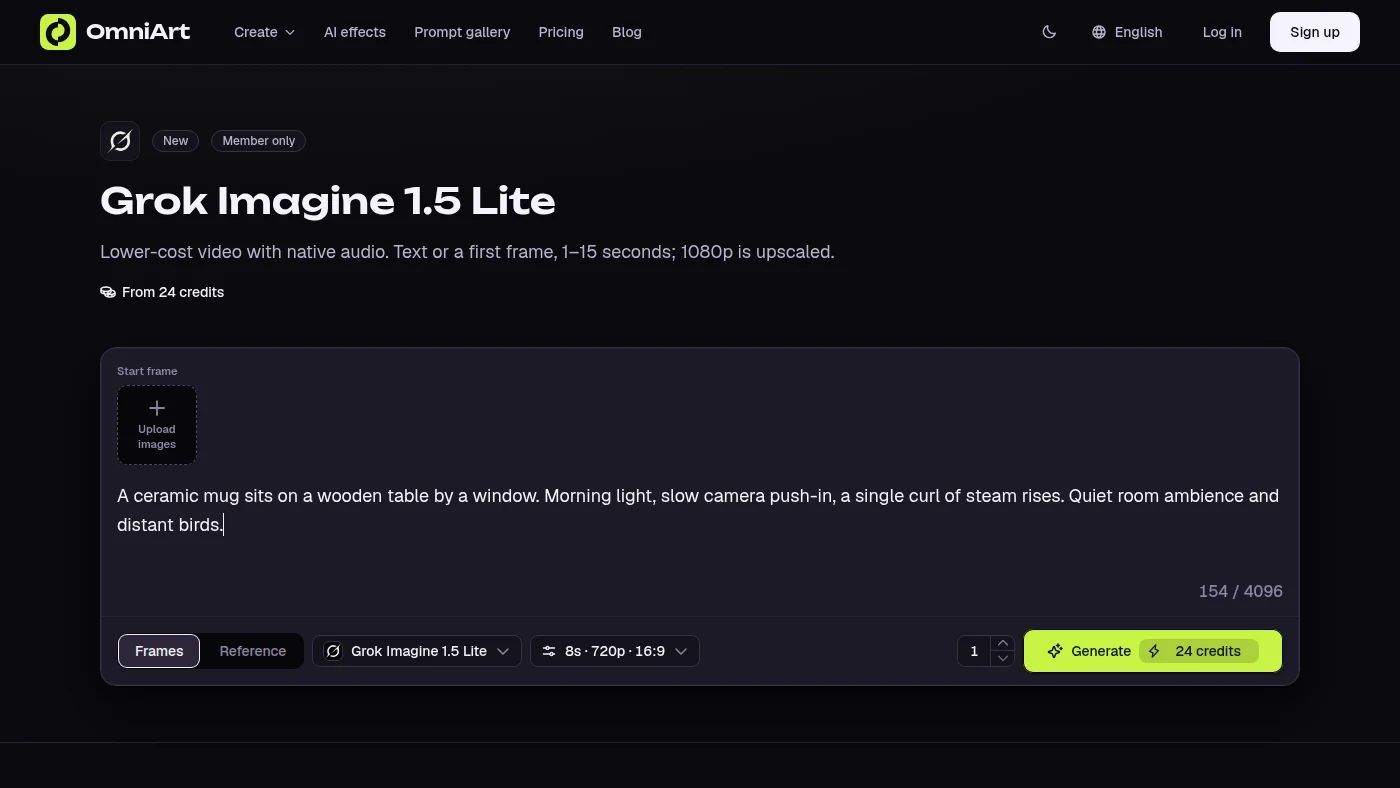
Lite accepte deux types d’entrée : texte vers vidéo et image vers vidéo. Les deux produisent des clips de 1 à 15 secondes, par incréments d’une seconde, avec audio natif inclus. OmniArt propose initialement 8 secondes et 720p. Texte vers vidéo commence également au format 16:9, que vous pouvez modifier avant de générer.
Ces valeurs par défaut donnent un point de départ clair pour un premier essai. Ce sont des réglages, pas une promesse de résultat : l’action, la composition et le son doivent encore être vérifiés après la génération. Un clip court avec une action principale permet de commencer simplement avant de consacrer des crédits à d’autres variantes.
Partez de mots ou d’une image#
Utilisez texte vers vidéo lorsque la scène est encore une idée. Décrivez le sujet, son action, le décor, le mouvement de caméra et le son souhaité. Cette option propose sept formats : 16:9, 4:3, 1:1, 9:16, 3:4, 3:2 et 2:3. Choisissez le cadrage adapté à la destination du clip avant de générer.
Utilisez image vers vidéo lorsque vous disposez déjà d’une composition de départ, comme une photographie de produit ou une illustration. Importez une seule image et décrivez le mouvement attendu. La vidéo suit le format de l’image : préparez donc une source verticale pour un résultat vertical. Les deux options exigent un prompt, limité à 4 096 caractères.
OmniArt relie ces options au point d’accès texte vers vidéo (S’ouvre dans un nouvel onglet) et au point d’accès image vers vidéo (S’ouvre dans un nouvel onglet) de fal. L’image initiale constitue la première image du clip, et non une collection de références pour un autre processus guidé par des fichiers de référence.
L’audio natif accompagne le clip#
L’audio est généré avec la vidéo et inclus dans le coût de génération. Lite ne dispose pas d’un interrupteur audio distinct dans OmniArt : vous n’avez donc pas à activer le son ni à payer un supplément audio. Précisez l’ambiance sonore dans le prompt lorsqu’elle compte pour la scène.
Une scène de café pourrait, par exemple, demander une ambiance intérieure calme et le bruit d’une tasse posée sur une soucoupe. Considérez cette description comme une demande, puis écoutez le résultat aussi attentivement que vous le regardez. Si votre projet exige une voix off ou une piste musicale précise, prévoyez ce travail séparément plutôt que de supposer que la bande-son générée répondra au brief.
Vérifiez la résolution et les crédits avant de générer#
Lite propose des résultats en 480p, 720p et 1080p. L’option 1080p est agrandie à partir de 720p ; il ne s’agit pas d’une génération native distincte en 1080p. Choisissez la résolution selon l’usage prévu du clip et le budget de chaque essai.
| Résolution | Crédits OmniArt par seconde | Supplément pour image vers vidéo |
|---|---|---|
| 480p | 2 | 1 crédit par résultat |
| 720p | 3 | 1 crédit par résultat |
| 1080p | 13 | 1 crédit par résultat |
Avec les valeurs par défaut de 8 secondes et 720p, un résultat texte vers vidéo coûte 24 crédits et un résultat image vers vidéo coûte 25 crédits. Vous pouvez demander de 1 à 4 résultats ; chacun est facturé séparément. Quatre résultats texte vers vidéo avec les valeurs par défaut coûtent donc 96 crédits. Pour les clips plus longs, les choix de résolution et la distinction entre les prix du fournisseur en dollars et les crédits OmniArt, consultez le guide des prix et de la résolution de Lite.
Sachez quel processus vous choisissez#
L’intégration actuelle de Lite dans OmniArt crée de nouveaux clips à partir de texte ou d’une seule image de départ. Elle ne propose pas les modes Référence, Transition, Prolonger ou Modifier, ni de contrôle de graine. Si votre brief dépend d’une dernière image précise, de plusieurs images de référence ou du prolongement d’une vidéo existante, vérifiez les modes disponibles d’un autre modèle avant de commencer.
Cette limite compte lorsque vous préparez une séquence. Vous pouvez créer des plans séparés avec Lite et les assembler ailleurs, mais plusieurs générations ne garantissent pas la cohérence des personnages, des objets ou des mouvements. Pour image vers vidéo, choisissez d’abord une image de départ pertinente et demandez un mouvement compréhensible dans la durée sélectionnée.
Essayez un premier clip sur OmniArt#
Ouvrez Grok Imagine 1.5 Lite, choisissez du texte ou une image de départ et décrivez une scène claire. Vérifiez la durée, le cadrage, la résolution, le nombre de résultats et le coût en crédits affiché avant de sélectionner Générer. Examinez ensemble le mouvement et le son, puis choisissez un seul détail à modifier.
Pour suivre un processus reproductible lors de cette révision, poursuivez avec le processus de prompts de Lite. Il explique comment transformer un brief en prompt ciblé et évaluer un clip sans modifier tous les réglages à la fois.
Prêt à créer ?
Commencez à générer du contenu incroyable avec l’IA
Commencer gratuitement