Cómo hacer un PNG transparente con IA: logos, stickers y recortes
Una forma repetible de generar PNG con fondo transparente con IA: elige un modelo con un canal alfa real, escribe un prompt que no deje nada que recortar, pon Fondo en Transparente y comprueba el alfa antes de que el archivo entre en un diseño. Con prompts probados para logos, stickers y recortes de producto en Seedream 5.5 y GPT Image 2.5, y los fallos que hemos encontrado.
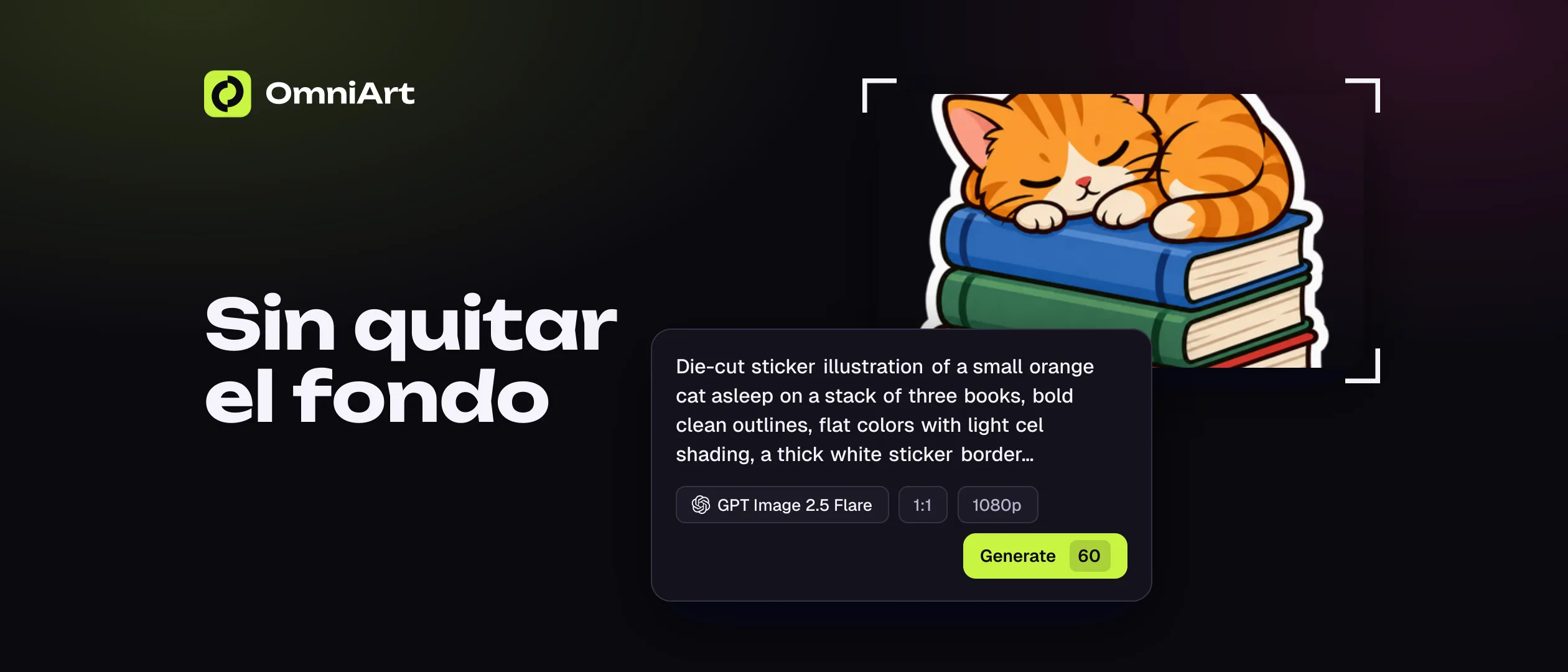
Un PNG transparente es una imagen cuyos píxeles de fondo no llevan color alguno: el archivo tiene un canal alfa, y el logo, el sticker o el producto se apoya en lo que pongas detrás. Durante años la vía con IA eran dos pasos: generar sobre un fondo blanco y después pasar un eliminador de fondo y limpiar el halo. Los modelos que generan el canal alfa directamente lo dejan en un solo paso.
Esta guía es el procedimiento que usamos en OmniArt con los dos modelos de imagen que devuelven transparencia real: Seedream 5.5 y GPT Image 2.5 (Flare y Sunburst). Los dos tienen un control Fondo con Automático, Transparente y Opaco. Con Transparente, la descarga es un PNG RGBA: hemos comprobado los archivos de los dos modelos. Otros modelos del selector aún pueden servir cuando necesitas un fondo plano que recortar, pero no devuelven alfa.
Qué necesitas antes de empezar#
- Un modelo con canal alfa nativo. En OmniArt, eso es Seedream 5.5 o GPT Image 2.5 Flare / Sunburst. Seedream 5.5 necesita un plan Starter o superior y cuesta 2, 3 o 4 créditos por imagen a 1080p, 1.5K o 1440p. GPT Image 2.5 está en todos los planes; en Free corre con calidad Baja y 1080p, y los ajustes de Calidad más altos y 1440p / 2160p necesitan Starter o superior.
- Un entregable claro. Marca de logo, sticker, recorte de producto, icono o sprite de personaje. Cada uno cambia el prompt, el margen y lo estricto que es el control del borde.
- Una forma de ver el canal alfa. Cualquier editor con capas sirve. El damero de la vista previa del navegador no es una prueba: una vista previa comprimida o un modelo que ha pintado un damero pueden parecer transparentes los dos.
Paso 1: elige el modelo para la creación#
Lo que hemos visto al ejecutar los prompts de esta guía en los dos modelos:
| Creación | Seedream 5.5 | GPT Image 2.5 |
|---|---|---|
| Marcas de logo planas | Alfa muy limpio, pero ha añadido sombreado de pliegues pese a «no gradients» | Ha seguido «flat, two colors» de cerca; ha dejado motas casi invisibles alrededor de la marca |
| Sombras de contacto suaves | Han salido como píxeles semitransparentes de verdad | No probado; comprueba el canal alfa |
| Vidrio y líquidos | El recorte estaba limpio, pero el cuerpo del vidrio estaba pintado con píxeles opacos | No probado; comprueba el alfa antes de fiarte |
| Un recorte de producto a partir de una foto de referencia | Ha conservado forma, dosificador y color; una de dos tomas ha inventado una etiqueta | No probado; admite hasta 16 imágenes de referencia |
| Formas anchas o altas (21:9, 4:5, 5:4, 3:4, 4:3) | Admitidas | No disponible: solo 1:1, 16:9, 9:16, 3:2, 2:3 |
| Resolución máxima | 1440p (2048×2048 a 1:1) | 2160p |
| Plan | Starter o superior | Todos los planes (Free: calidad Baja, 1080p; Starter o superior para más) |
Si dudas, haz el borrador en Flare y después ejecuta el prompt aceptado en Seedream 5.5 o Sunburst para el archivo final. Para qué modelo de imagen encaja con un archivo concreto de forma más amplia, mira compara modelos de imagen por entregable.
Paso 2: escribe un prompt que no deje nada que recortar#
El modelo solo puede hacer transparente un fondo si el prompt no pide uno. La mayoría de los recortes malos salen de un prompt que describe una escena.
Usa este orden:
Cuatro reglas importan más que las palabras de estilo:
- Nombra primero el tipo de creación. «Die-cut sticker», «flat logo mark», «product cutout» y «app icon» implican cada uno un borde y un margen distintos.
- Quita todas las superficies. Ni mesa, ni suelo, ni pared, ni cielo, ni «studio backdrop». Una superficie en el prompt se convierte en píxeles en el archivo: mira la figura de tropiezos de abajo.
- Decide la sombra. O «no drop shadow» o «a faint soft contact shadow directly under the base». Si lo omites, el modelo elige, y una sombra dura y opaca es el resultado inservible más habitual.
- Fija el margen. «Centered with 10% padding» evita que el modelo recorte la punta de un ala o el borde de una letra en el límite del lienzo.
Después pon Fondo en Transparente en el espacio. Las palabras del prompt describen la composición; el control es lo que produce el canal alfa. En un modelo sin el control, «transparent background» en el prompt suele producir un damero gris y blanco pintado: la falsificación más habitual.
Paso 3: genera con los ajustes correctos#
| Ajuste | Logo o icono | Sticker | Recorte de producto | Creación de UI |
|---|---|---|---|---|
| Relación de aspecto | 1:1 | 1:1 | Iguala el producto: 4:5 o 3:4 en Seedream 5.5, 2:3 en GPT Image 2.5 | 1:1 |
| Resolución | 1440p, para que reduzca limpio | 1440p | El nivel más alto disponible | 1080p suele bastar |
| Imágenes por ejecución | 4 | 4 | 2 | 4 |
| Fondo | Transparente | Transparente | Transparente | Transparente |
En GPT Image 2.5, 1440p y más necesitan Starter o superior. En Free, haz el borrador a 1080p y calidad Baja, y después pasa a Seedream 5.5 o a un plan de pago para el archivo final.
Genera cuatro a la vez para marcas y stickers. Estás eligiendo una forma, y comparar cuatro es más rápido que volver a lanzar de una en una.
Paso 4: comprueba el alfa, no la vista previa#
Descarga el archivo y compruébalo antes de que vaya a ninguna parte:
- Mira el canal alfa en sí. En un editor, visualiza el canal; con ImageMagick,
magick file.png -alpha extract alpha.pnglo escribe como imagen en escala de grises. El blanco es sólido, el negro es transparente, el gris es parcial. - Colócalo sobre casi negro y sobre blanco. Un halo que desaparece sobre blanco suele verse sobre negro, y al revés.
- Amplía al 300–400 % en los bordes. Mira pelo, pelaje, vidrio y curvas con antialiasing.
- Comprueba la sombra. Debe fundirse hasta transparente del todo, no cortarse en un borde gris duro.
- Conserva el alfa al exportar. Guarda como PNG, o como WebP si el destino admite alfa. Convertir a JPEG quita el canal alfa.
magick identify -format "%[channels]" file.png imprime srgba (o algo parecido, que termina en a) cuando el archivo tiene alfa.
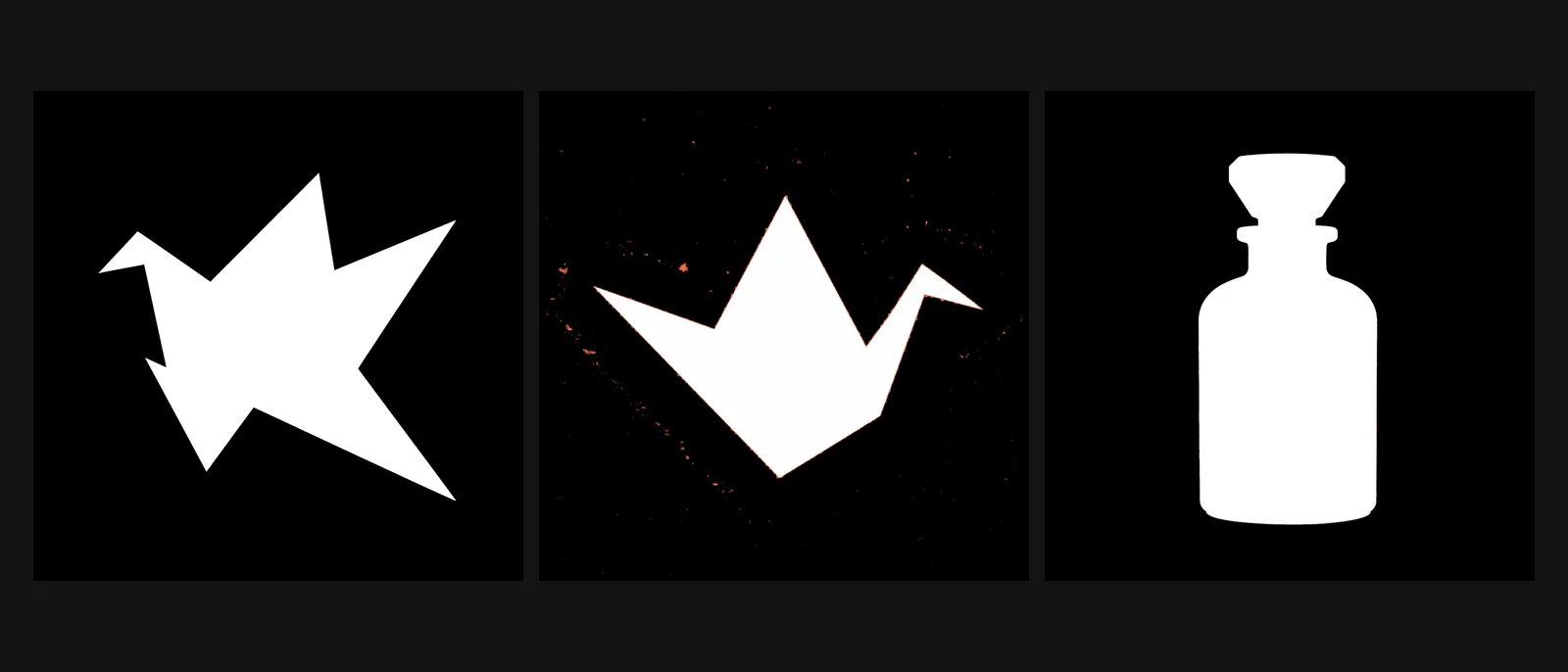
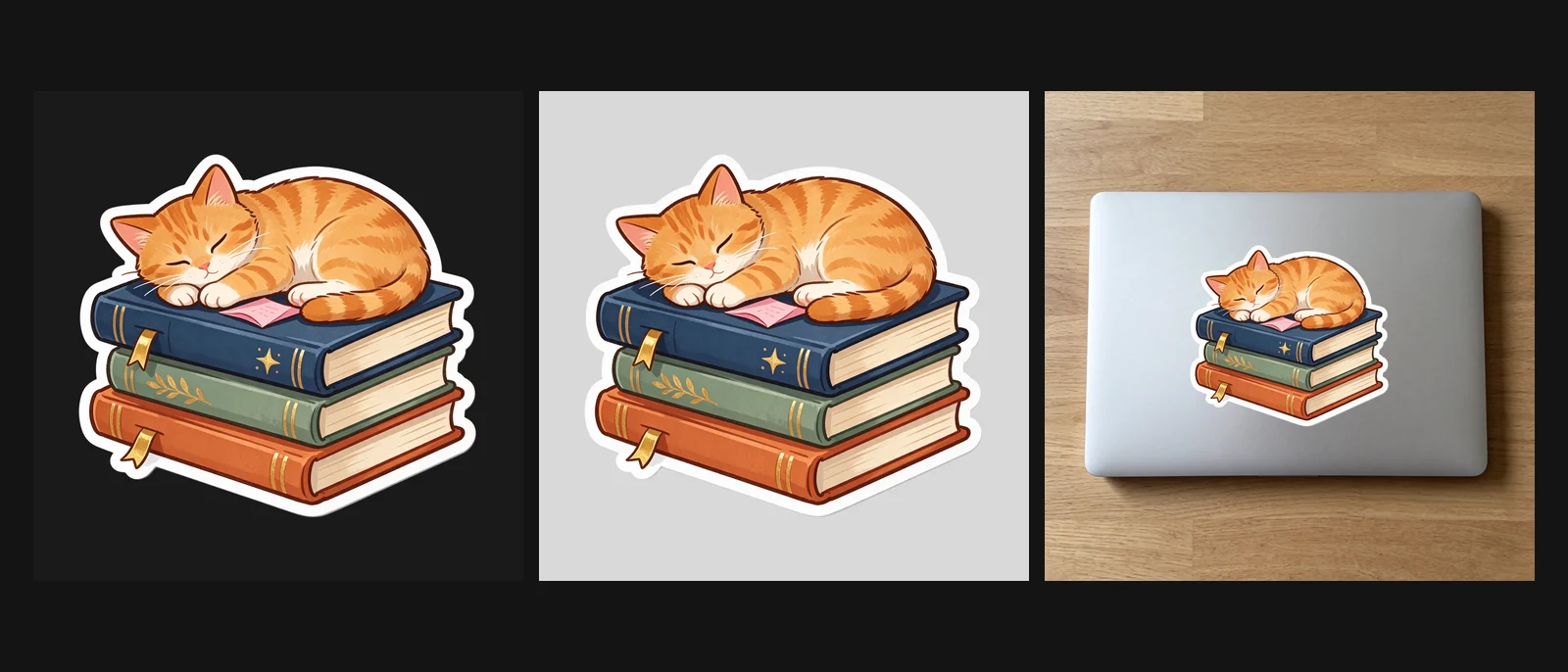
Los mapas del centro y de la derecha son los dos problemas que una mirada rápida sobre un fondo oscuro no te va a mostrar. Los dos están en los tropiezos de abajo.
Patrones de prompt#
Estos prompts están en inglés para que puedas pegarlos sin cambiarlos. Sustituye el sujeto, los colores y el texto. Los prompts del logo, del sticker y del recorte de producto son los que hay detrás de las figuras de esta guía; el resto sigue la misma estructura.
Marca de logo plana#
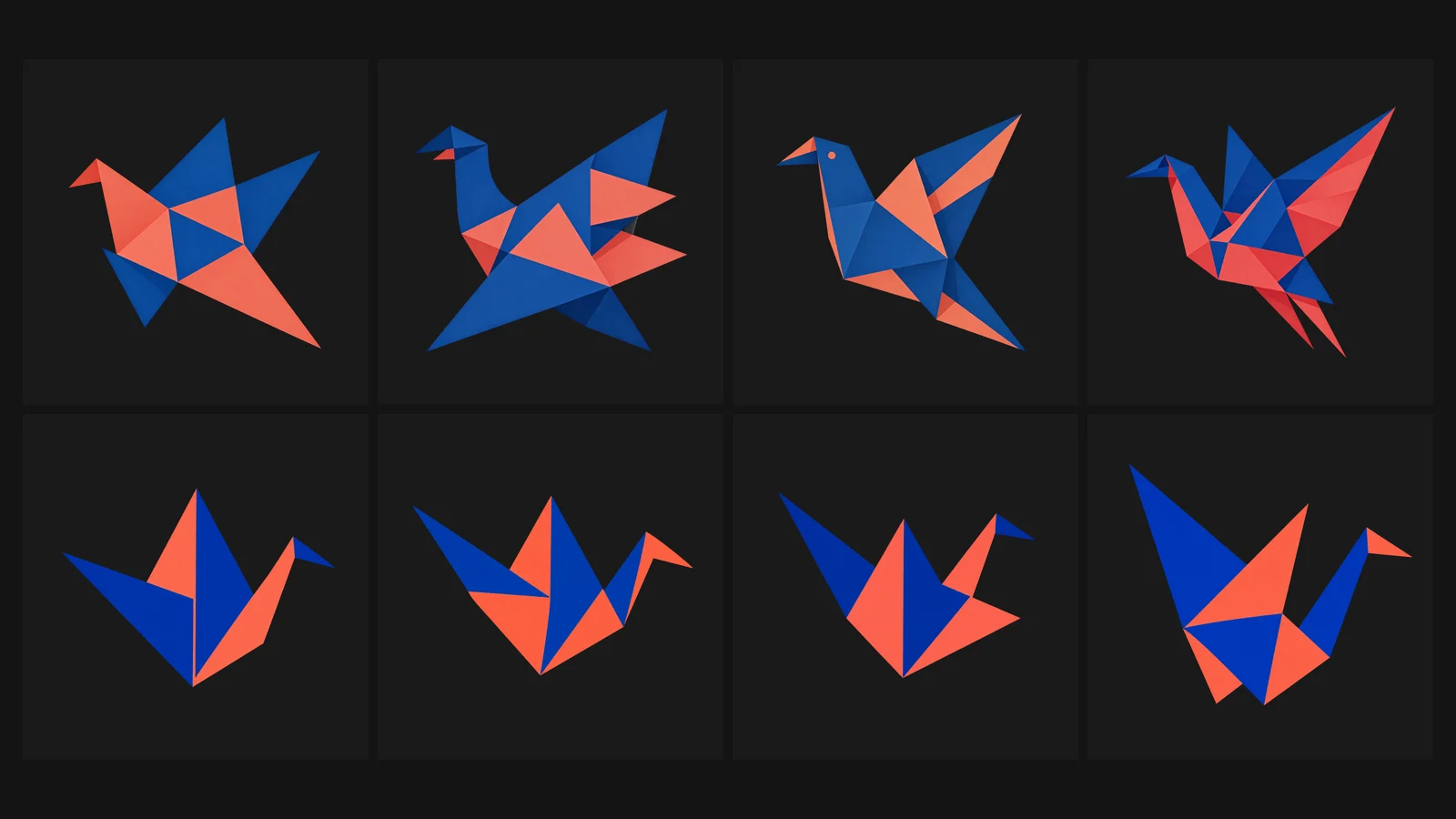
Para un logo, Flare ha seguido el brief de forma más literal: rellenos planos, dos colores, una grulla reconocible. Seedream 5.5 ha dibujado aves más expresivas, pero ha añadido facetas más claras en los pliegues, que una marca de dos colores no puede usar. En el alfa, el resultado se ha invertido. El alfa de Seedream era sólido (255) o vacío (0), con un borde fino con antialiasing. Los píxeles sólidos de Flare llegaban como máximo a 254, y ha dejado alrededor de 12.000 píxeles casi invisibles con alfa 1 alrededor de la marca. Ninguno de los dos problemas se ve en pantalla; los dos pueden importar en producción (mira los tropiezos).
Sticker troquelado#
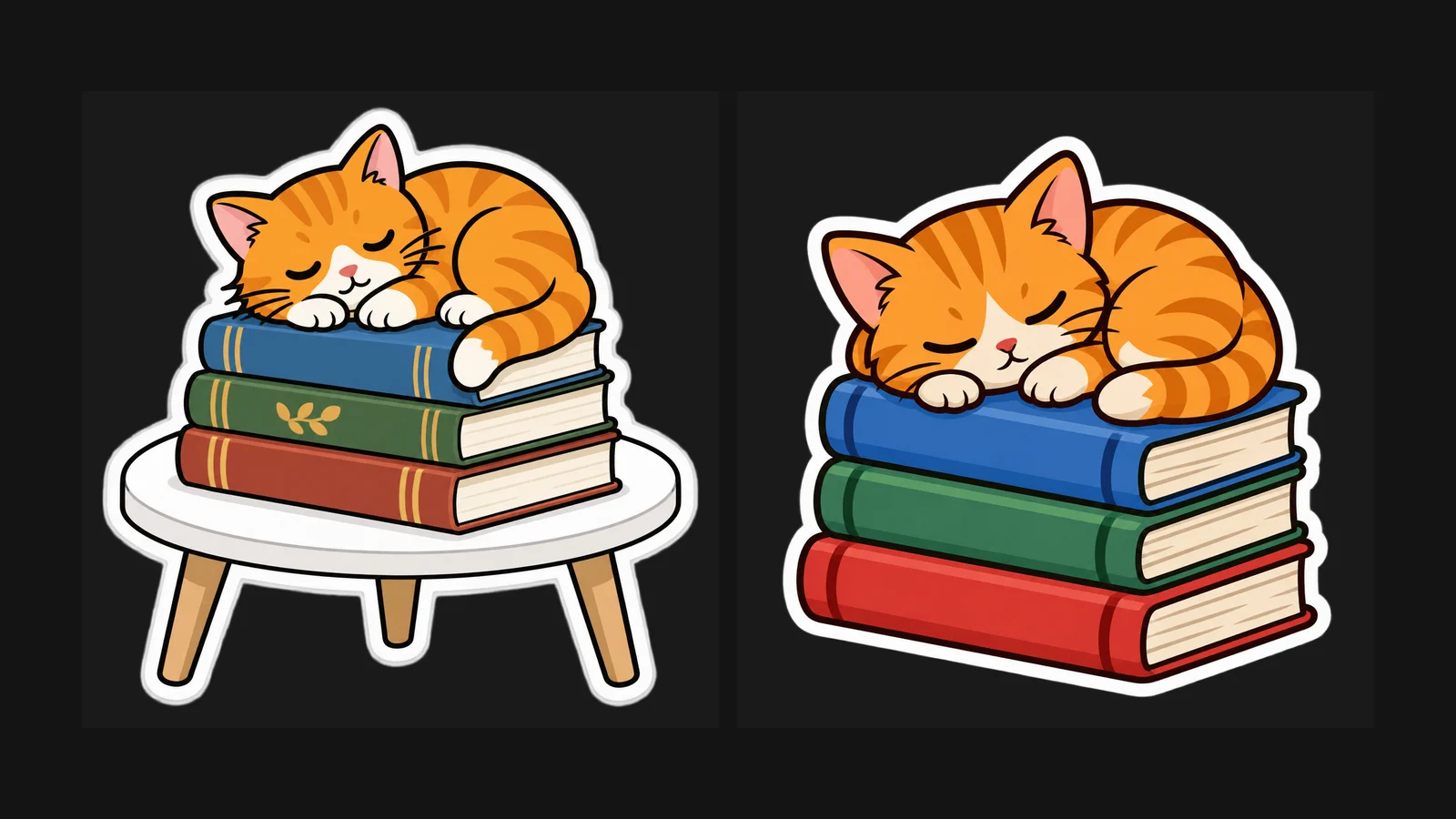
Este es el prompt del sticker de arriba de esta guía. Seedream 5.5 ha devuelto un troquelado limpio con un alfa esencialmente binario, y ha añadido unos detalles pequeños que no habíamos pedido, como una cinta de marcapáginas y una nota rosa. Flare ha producido un sticker visualmente limpio con el mismo prompt a 1080p, con las mismas motas casi invisibles en el alfa que en sus logos.
Recorte de producto a partir de una foto de referencia#
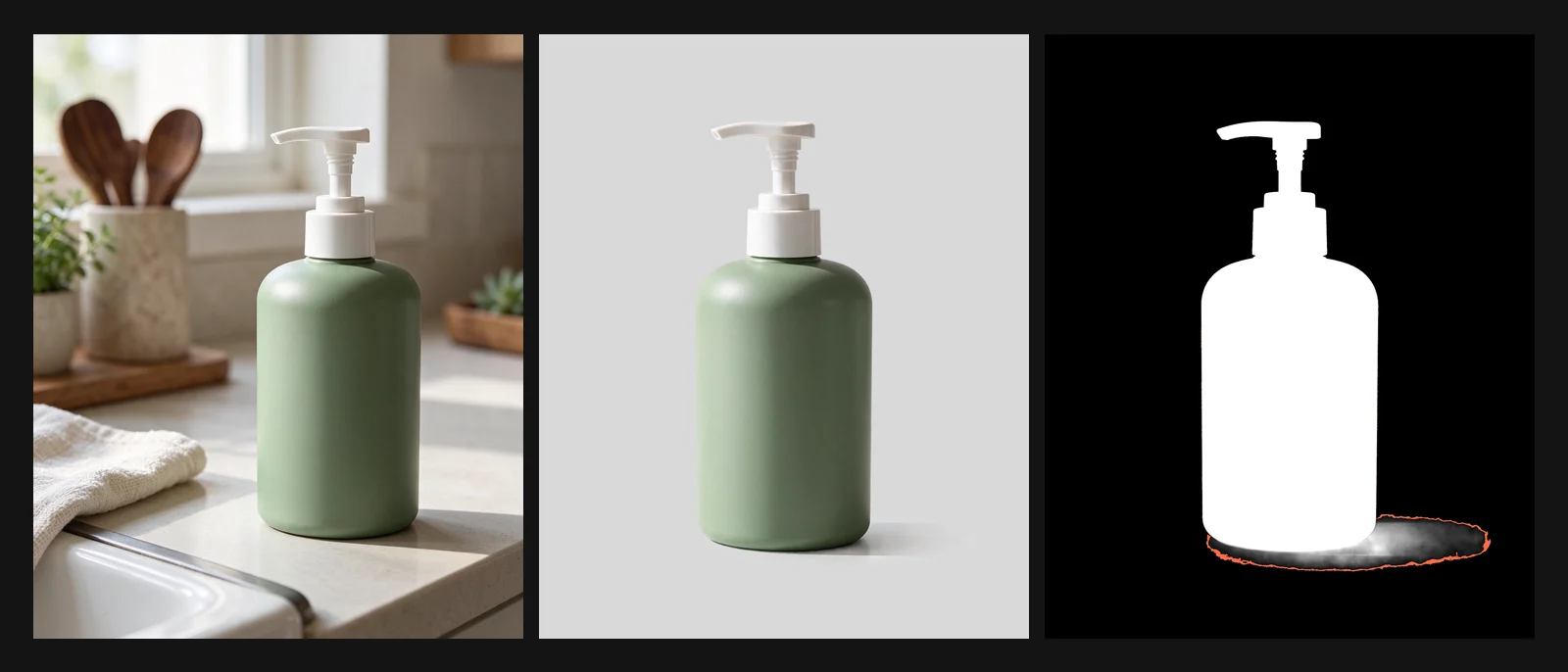
Seedream 5.5 ha conservado la forma de la botella, el dosificador blanco y el color salvia, y la sombra suave ha salido como alrededor de un 3 % de píxeles semitransparentes. De las dos tomas, una servía. La otra ha inventado una etiqueta impresa con texto ilegible, aunque el prompt no permitía texto que la referencia no tuviera. Genera dos y elige, y comprueba el texto del producto contra el envase real.
Vidrio o líquido#
Espera un contorno limpio, no un vidrio que se deja ver. En nuestra prueba del perfume con Seedream 5.5, la botella se ha recortado limpia, pero el vidrio estaba pintado con píxeles opacos, así que un fondo oscuro no se ve a través. Si el vidrio tiene que recoger el fondo, o añades transparencia a la zona del vidrio en tu herramienta de diseño, o generas el objeto directamente sobre su fondo final con Fondo en Opaco.
Conjunto de iconos de interfaz#
Sprite de personaje para un juego o una animación#
Para un conjunto coherente, genera el primer sprite, acéptalo y después súbelo como referencia de cada pose nueva: "Use image 1 as the character reference. Keep the design, colors, and proportions. Change only the pose to …"
Tropiezos y cómo corregirlos#
| Problema | Lo que ves | Corrección |
|---|---|---|
| Superficie en el prompt | Una mesa, un suelo o un fondo que forma parte del recorte | Quita cada palabra de superficie. Di «transparent background, no backdrop, no surface» |
| Halo en el borde | Un anillo fino claro u oscuro alrededor del sujeto sobre un fondo de contraste | Quita del prompt cada color o fondo. Vuelve a ejecutar en el otro modelo si persiste |
| Damero pintado | Una rejilla gris y blanca que en realidad son píxeles | El control Fondo no estaba en Transparente, o el modelo no admite alfa. Pasa a Seedream 5.5 o GPT Image 2.5 y pon el control |
| Sombra dura o flotante | Una forma gris opaca bajo el objeto, o una sombra separada de él | Elige: «no drop shadow», o «a faint soft contact shadow directly under the base». Para control total, genera sin sombra y añádela en tu herramienta de diseño |
| El vidrio se ve sólido | El vidrio se queda claro sobre un fondo oscuro | El vidrio se ha pintado con píxeles opacos. Añade transparencia en tu herramienta de diseño, o genera sobre el fondo final con Fondo en Opaco |
| Motas sueltas | Píxeles casi invisibles alrededor del sujeto que impiden que «trim transparent pixels» recorte ajustado | Pon a cero en tu editor los valores de alfa por debajo de unos 16, o bórralos |
| No del todo opaco | Píxeles «sólidos» con alfa 254 en lugar de 255 | Invisible en pantalla; solo importa si un flujo comprueba píxeles del todo opacos. Nivela el alfa a 255 antes de exportar |
| Texto inventado | Una etiqueta o unas letras que el prompt no pedía | Genera dos o más tomas y elige; pon el texto real del producto en tu herramienta de diseño |
| Bordes recortados | La punta de un ala, una cola o una letra cortada en el borde del lienzo | Añade «centered with 10% padding» y usa una relación que quepa con el sujeto |
| Alfa perdido tras exportar | El fondo vuelve a ser blanco | Has convertido a JPEG. Conserva PNG, o WebP con alfa |
Seedream 5.5 o GPT Image 2.5: una regla corta#
- Empieza por Seedream 5.5 para recortes de producto con sombras suaves, formas anchas o altas y stickers ilustrados. Su alfa ha sido el más limpio en nuestras pruebas. Qué ha lanzado Seedream 5.5 cubre el resto del lanzamiento.
- Empieza por GPT Image 2.5 Flare para marcas de logo planas e iconos, y para borradores rápidos, también en Free, donde corre con calidad Baja y 1080p. Limpia las motas casi invisibles antes de exportar. Pasa a Sunburst cuando una edición tiene que conservar la forma aceptada; la guía de prompts y edición de GPT Image 2.5 cubre su escala de Calidad.
- Ejecuta los dos en cualquier creación que vayas a usar en muchos sitios — un logo, una mascota, una toma principal de producto — y quédate con la que supere la comprobación del alfa y la de los bordes, tanto sobre negro como sobre blanco.
Preguntas frecuentes#
¿La IA puede generar un PNG transparente directamente?
Sí, con un modelo que devuelve un canal alfa. En OmniArt, Seedream 5.5 y GPT Image 2.5 Flare y Sunburst devuelven un PNG RGBA cuando el control Fondo está en Transparente.
¿Por qué mi PNG transparente muestra un damero?
O el visor está mostrando la transparencia como un damero, y eso está bien, o el modelo ha pintado un damero dentro de la imagen, y eso no. Mira el canal alfa: la transparencia real es negra ahí.
¿Cómo quito el borde blanco de mi recorte de IA?
Evítalo en el prompt: sin fondo, sin superficie, sin fondo de color y con una decisión explícita de sombra. Si aún aparece, vuelve a ejecutar en el otro modelo antes de limpiarlo a mano.
¿La IA puede hacer vidrio transparente?
Todavía no de forma fiable. En nuestra prueba con Seedream 5.5, el vidrio estaba dibujado de forma convincente pero con píxeles opacos, así que el fondo no se veía a través. Los bordes y las sombras suaves sí han salido como transparencia parcial.
¿Debo guardar en PNG o en WebP?
PNG es el valor por defecto seguro porque todas las herramientas de diseño leen su alfa. WebP también conserva el alfa y pesa menos, pero comprueba que el destino lo admita. JPEG elimina la transparencia.
Cómo empezar en OmniArt#
Abre el espacio de imagen, elige Seedream 5.5 o GPT Image 2.5 Flare, pega uno de los prompts de arriba, pon Fondo en Transparente y genera cuatro. Descarga el que te guste, mira su canal alfa, ponlo sobre negro y sobre blanco, y amplía los bordes antes de usarlo. El coste en créditos se muestra antes de generar; mira los precios para ver qué planes incluyen cada modelo.