Grok Imagine 1.5 Lite: un flujo práctico de prompt a vídeo
Crea un clip corto en OmniArt con un encargo claro, un borrador en 480p y una revisión deliberada antes de gastar créditos en otra toma. Cuatro prompts copiables cubren productos, encuadre vertical y audio ambiental.

Un flujo útil de prompts con Grok Imagine 1.5 Lite empieza por un plano que puedas describir y evaluar. En OmniArt, genera desde texto o anima una única imagen inicial y revisa el movimiento y el audio incluido antes de pagar por otra toma.
Los cuatro prompts siguientes son puntos de partida ilustrativos, no resultados medidos ni garantías. Adapta el sujeto y el entorno a tu encargo. Para conocer los detalles del lanzamiento, lee Grok Imagine 1.5 Lite en OmniArt.
Paso 1: elige el modelo y un plano claro#
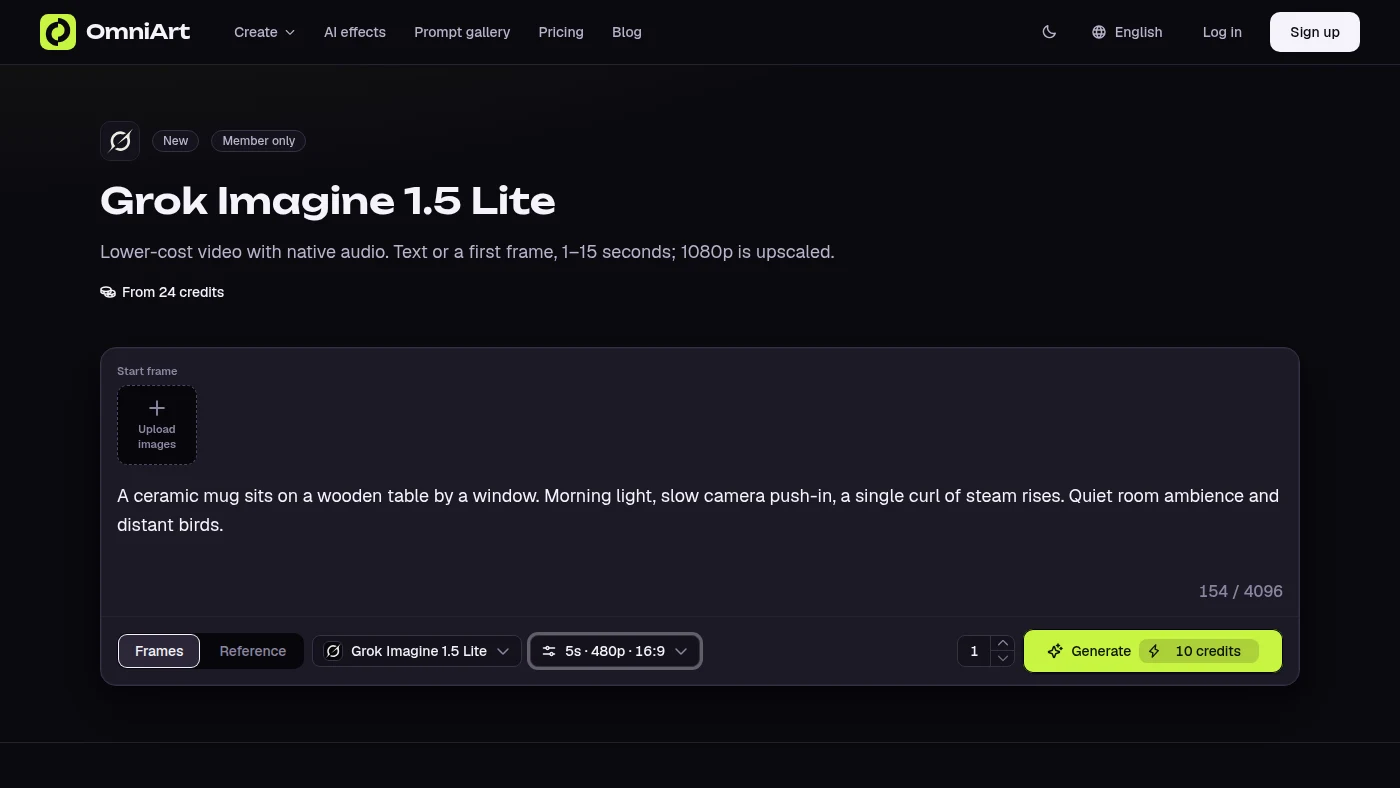
Abre la página de Grok Imagine 1.5 Lite y selecciona el modelo en el espacio de vídeo. Necesitas una suscripción Starter, Creator o Ultra y créditos disponibles. Escribe un prompt no vacío dentro del límite de 4.096 caracteres de la aplicación; un encargo breve y concreto es más fácil de revisar que una escena llena de elementos.
Elige texto a vídeo si quieres inventar una escena. Sube una imagen inicial si ya tienes la composición o la fotografía del producto. Usa una imagen que tengas permiso para utilizar, comprueba que el sujeto sea claramente visible y decide el encuadre antes de subirla. Imagen a vídeo sigue la relación de aspecto de esa imagen; no hay un selector de proporción independiente para esa entrada.
Para texto a vídeo, elige la relación de aspecto en los controles. Usa 9:16 para un plano vertical, 16:9 para uno horizontal u otro formato compatible. Lite ofrece duraciones de 1 a 15 segundos y resultados en 480p, 720p y 1080p. OmniArt parte de 8 segundos, 720p y 16:9 para texto a vídeo.
Paso 2: presupuesta un borrador de cinco segundos en 480p#
Cambia la duración a 5 segundos y la resolución a 480p antes de generar. Cuesta 10 créditos para texto a vídeo u 11 con una imagen inicial. Céntrate en una sola acción: ¿encajan el movimiento de cámara, el movimiento del sujeto y la atmósfera con el encargo?
Son cantidades de créditos OmniArt por clip, no precios en dólares de la API del proveedor:
| Ajustes | Texto a vídeo | Con una imagen inicial |
|---|---|---|
| Borrador de 5 segundos en 480p | 10 créditos | 11 créditos |
| Nueva toma de 5 segundos en 720p | 15 créditos | 16 créditos |
| Predeterminado de 8 segundos en 720p | 24 créditos | 25 créditos |
El audio nativo está incluido en cada generación. No hay una tarifa sin audio ni un interruptor para desactivarlo. Si necesitas varios intentos, presupuesta cada generación por separado; dos borradores de texto en 480p y una toma en 720p, todos de cinco segundos, suman 35 créditos.
Paso 3: copia un prompt de Grok Imagine 1.5 Lite#
Cada ejemplo describe un sujeto, un encuadre y una acción contenida. Copia el bloque en el prompt editable y adáptalo a tu escena. Las peticiones de conservación expresan tu intención; no pueden garantizar geometría, colores, logotipos o texto idénticos durante todo el vídeo.
Para una escena de producto limpia desde texto, empieza con un objeto sin marca y un movimiento de cámara lento:
Para imagen a vídeo, deja que la foto subida defina la apariencia y pide movimiento sutil sin añadir características al producto:
Para un clip vertical desde texto, elige 9:16 en los controles y da al sujeto una sola acción:
Para audio ambiental, describe el sonido junto con la escena en el mismo prompt:
Paso 4: revisa los fotogramas y el audio y cambia una variable#
Mira el borrador completo e inspecciona los fotogramas inicial, intermedio y final. Busca formas que cambien, objetos no deseados, etiquetas que se desplacen, movimientos bruscos y encuadres que corten al sujeto. Escucha también el audio: ¿encaja con la acción visible? ¿Hay voces o sonidos no deseados?
Revisa una variable cada vez, como el ritmo de la cámara o la complejidad del fondo. Anota el prompt, los ajustes, el coste en créditos y lo que cambiarías. Lite no tiene controles de semilla fija ni de prompt negativo en OmniArt, así que las generaciones repetidas pueden diferir aunque mantengas el mismo texto.
Paso 5: genera otra toma en 720p#
Cuando el encargo esté funcionando, elige 720p y genera una nueva toma de cinco segundos por 15 o 16 créditos. Es una nueva generación de pago, no una mejora aplicada al borrador aprobado. Revísala otra vez: una resolución mayor no conserva el movimiento o el audio anteriores. El resultado 1080p de Lite se amplía desde 720p; consulta la guía de precios y resolución antes de elegir ese nivel.
Paso 6: monta una secuencia corta fuera de OmniArt#
Para un anuncio en redes sociales, genera clips separados para el plano de presentación y el detalle de producto y móntalos en un editor externo. Añade allí los títulos finales o las letras exactas de la marca y revisa la consistencia del sujeto entre cortes. Lite no ofrece los modos Referencia, Extender, Editar o Transición. Este flujo te da clips individuales para evaluar y combinar, con un presupuesto deliberado para cada nueva toma.
Referencias técnicas: esquema de texto a vídeo (Se abre en una pestaña nueva) y esquema de imagen a vídeo (Se abre en una pestaña nueva) de fal. Los ajustes y ejemplos de créditos anteriores describen la interfaz actual de OmniArt.
¿Listo para crear?
Empieza a generar contenido increíble con IA
Empezar gratis