MiniMax H3 Image en OmniArt: ajustes, tamaños y créditos
MiniMax H3 Image está en OmniArt para el plan Starter y superiores. Esta guía muestra los controles de resolución, los tamaños en píxeles 1:1 medidos el 14 de noviembre de 2026, cómo las imágenes de referencia cambian los créditos y qué encargos necesitan otro modelo.
MiniMax H3 Image está disponible en OmniArt desde el 14 de noviembre de 2026, a través de PixVerse. El plan Starter y superiores puede seleccionarlo en la creación de imágenes. El id público del modelo es minimax-h3-image, y la página del modelo abre ese mismo modelo.
Esta página es el flujo de OmniArt: qué controles existen, qué ha devuelto cada ajuste de resolución en una comprobación 1:1 y cómo se suman los créditos. La arquitectura, los precios oficiales de la API en tokens y la licencia de pesos abiertos están en MiniMax H3-Image explicado. Esa lectura de la licencia describe el acuerdo sobre los pesos. No es una afirmación sobre el servicio alojado de OmniArt.
Cómo usar MiniMax H3 Image#
El anuncio de MiniMax del 11 de noviembre (Se abre en una pestaña nueva) describe texto a imagen, generación a partir de referencias y edición de imagen en un solo checkpoint. En OmniArt los controles son un prompt, imágenes de referencia opcionales, una relación de aspecto, una resolución y un número de imágenes.
- Abre MiniMax H3 Image o selecciónalo en el espacio de imagen.
- Escribe el prompt. Añade hasta 16 imágenes de referencia cuando el encargo las necesite e indica para qué sirve cada una.
- Configura la relación de aspecto y la resolución. Los valores predeterminados son 16:9 y 1080p.
- Configura la cantidad de 1 a 4 imágenes.
- Lee el total de créditos y luego genera. La descarga es un PNG.
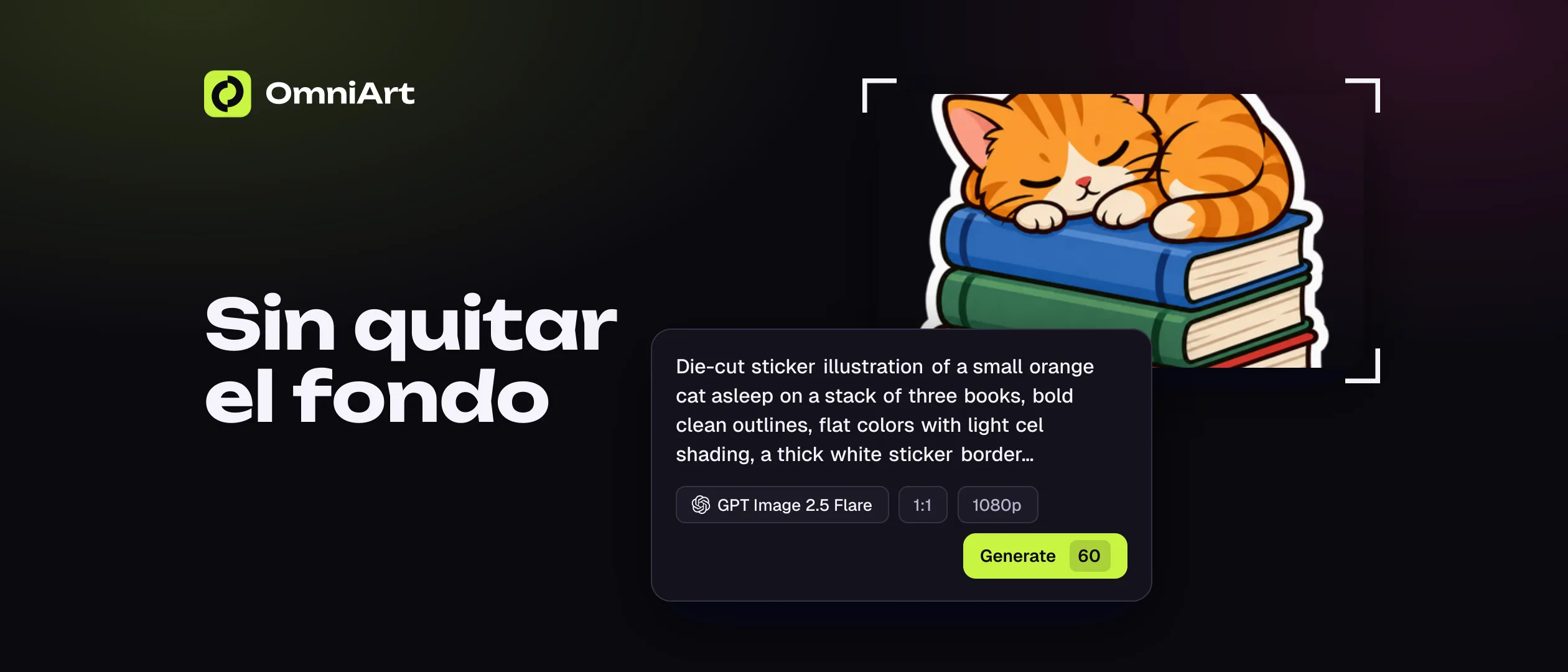
Ese prompt es un ejemplo para probar. No es un resultado de la comprobación del 14 de noviembre. Las imágenes de referencia, si añades alguna, se suben junto al prompt. Nombra en el texto la función de cada una para que no compitan.
Qué devuelve cada ajuste de resolución#
OmniArt llama a los tres ajustes de salida 1080p, 1440p y 2160p. Esas etiquetas no son la altura en píxeles de un archivo cuadrado. El 14 de noviembre de 2026, una comprobación 1:1 a través de PixVerse, el proveedor que ejecuta este modelo para OmniArt, ha devuelto:
| Ajuste en OmniArt | Archivo 1:1 | Píxeles |
|---|---|---|
| 1080p | 1024 × 1024 | 1.048.576 |
| 1440p | 2048 × 2048 | 4.194.304 |
| 2160p | 4096 × 4096 | 16.777.216 |
En 1:1, el ajuste 2160p es el preajuste 4K de MiniMax: 16.777.216 píxeles, unos 16,8 megapíxeles. La misma comprobación ha devuelto los cuadrados de 1024 y de 2048 para 1080p y 1440p. Solo ha registrado dimensiones. No ha sido una comparación de calidad y no ha medido otras relaciones de aspecto.
Nota
Usa la tabla cuando necesites el tamaño de archivo de una imagen cuadrada. Un marco 16:9 o 9:16 con la misma etiqueta de resolución puede tener dimensiones distintas. Mide el archivo que descargues.
Las relaciones de aspecto en OmniArt son Auto, 1:1, 16:9, 9:16, 4:3, 3:4, 5:4, 4:5, 3:2, 2:3 y 21:9. La salida es PNG. No hay un cambio a otro tipo de archivo.
| Control | En OmniArt |
|---|---|
| Plan | Starter y superiores. Un paquete de créditos no cambia el requisito de plan. |
| Resolución | 1080p (predeterminada), 1440p, 2160p |
| Relación de aspecto | Auto, más las diez relaciones de arriba. Predeterminada 16:9. |
| Imágenes de referencia | Hasta 16 |
| Imágenes por solicitud | Hasta 4 |
| Archivo | PNG |
| Fondo transparente | No disponible |
| Edición con máscara | No disponible |
| Semilla | No disponible |
Cuánto cuesta una generación de MiniMax H3 Image#
En los planes Starter y Creator, cada imagen de salida cuesta el precio de la resolución más 1 crédito por cada imagen de referencia. El total de la solicitud es ese precio por imagen multiplicado por el número de imágenes.
| Resolución | Sin referencias | 3 referencias | 16 referencias |
|---|---|---|---|
| 1080p | 2 | 5 | 18 |
| 1440p | 3 | 6 | 19 |
| 2160p | 7 | 10 | 23 |
Una imagen en 2160p con 3 imágenes de referencia cuesta 10 créditos: 7 por la salida y 1 por cada referencia. Cuatro imágenes con esos ajustes cuestan 40 créditos. El suplemento de referencia va incluido en cada salida, así que tres referencias no son un cargo único de 3 créditos para todo el lote.
Una imagen en 1080p sin referencias cuesta 2 créditos. La misma resolución con 16 referencias cuesta 18 créditos por una imagen.
Nota
En el plan Ultra, la generación de imágenes no se cobra en créditos. La exención cubre toda la solicitud de imagen, incluidos los suplementos de imágenes de referencia. Starter y Creator pagan los importes de la tabla. El detalle de los planes está en precios.
Estos son créditos de OmniArt. La API de MiniMax factura tokens en USD. Esas tarifas y los ejemplos de la página de precios de MiniMax están en la explicación. No son los números de la tabla de arriba.
Cómo añadir imágenes de referencia#
Puedes adjuntar hasta 16 imágenes de referencia. Cada una suma 1 crédito a cada imagen de salida de la solicitud.
Da a cada archivo una sola función antes de subirlo: el sujeto, la paleta, la composición o el material. Luego repite esa función en el prompt. Dieciséis imágenes sin función pueden tirar del resultado en direcciones opuestas.
Las imágenes de referencia no son una máscara. Este modelo no tiene pincel, selección ni zona protegida. Una frase que pide cambiar solo el fondo es una instrucción del prompt. No es una edición con máscara.
El suplemento de referencia se cobra de nuevo por cada imagen del recuento. Dos intentos, o un recuento de 2, pagan cada uno el total completo por imagen.
Qué no puede hacer MiniMax H3 Image#
- Fondos transparentes. El archivo es un PNG sin control alfa. Para un PNG transparente, usa GPT Image 2.5 Flare, GPT Image 2.5 Sunburst o Seedream 5.5. Esas páginas del modelo están en el catálogo público y cada una expone el control Fondo con la opción Transparente. El procedimiento está en cómo hacer un PNG transparente.
- Edición con máscara. No se ofrece máscara, pincel ni bloqueo de zona.
- Control de Semilla. No hay un campo Semilla. En este modelo no puedes fijar una Semilla entre cambios de redacción.
- Otro tipo de archivo. La salida es PNG.
- Acceso con el plan Free. El modelo exige el plan Starter o superior.
La guía de la API de MiniMax, comprobada para la explicación el 11 de noviembre de 2026, tampoco indica imágenes de vista previa, ediciones con máscara ni fondos transparentes. OmniArt no añade esos controles.
Cuándo elegir MiniMax H3 Image#
Elige según el archivo y los controles, y después juzga las imágenes que generes. La comprobación del 14 de noviembre no ha comparado la calidad con otros modelos.
| El encargo necesita | Una opción de OmniArt que encaja |
|---|---|
| El PNG de este modelo en 1080p, 1440p o 2160p, con hasta 16 referencias | MiniMax H3 Image, plan Starter y superiores |
| Un fondo transparente | GPT Image 2.5 Flare, Sunburst o Seedream 5.5 |
| Una Semilla, o ajustes de Calidad de Low a Max | GPT Image 2.5 Flare o Sunburst. Seedream 5.5 también tiene una Semilla. |
| Un clip de vídeo | MiniMax H3, el modelo de vídeo. Consulta el análisis de vídeo de H3. |
GPT Image 2.5 en OmniArt indica 1080p, 1440p y 2160p, hasta 16 imágenes de referencia y las relaciones 1:1, 16:9, 9:16, 3:2 y 2:3. Seedream 5.5 indica hasta 10 imágenes de referencia y resoluciones hasta 1440p, incluido un fondo transparente. Son controles del catálogo, no una clasificación.
Para una prueba con el mismo encargo, usa comparar modelos de imagen según el archivo que todavía tienes que entregar. Anota el id del modelo y el tamaño en píxeles descargado. Un marco compartido en 1:1 o en 16:9 es una comparación más justa que mezclar relaciones que un modelo no puede seleccionar.
Preguntas frecuentes#
¿MiniMax H3 Image está disponible en OmniArt?
Sí. A 14 de noviembre de 2026, MiniMax H3 Image está disponible en OmniArt a través de PixVerse para el plan Starter y superiores. El id del modelo es minimax-h3-image. Abre la página del modelo o la creación de imágenes.
¿Qué entrega el ajuste 2160p?
En una comprobación 1:1 del 14 de noviembre de 2026, 2160p ha devuelto 4096 × 4096, unos 16,8 megapíxeles. Es el preajuste 4K de MiniMax. La misma comprobación ha devuelto 1024 × 1024 en 1080p y 2048 × 2048 en 1440p. No se han medido otras relaciones de aspecto.
¿Cuántos créditos cuesta 2160p con referencias?
En los planes Starter y Creator, 2160p cuesta 7 créditos más 1 crédito por imagen de referencia, y luego se multiplica por el número de imágenes. Tres referencias cuestan 10 créditos por una imagen y 40 créditos por cuatro imágenes. La generación de imágenes en el plan Ultra, suplementos de referencia incluidos, no se cobra en créditos.
¿Puedo obtener un PNG transparente o fijar una Semilla?
No. No hay fondo transparente, ni edición con máscara, ni control de Semilla. La salida es PNG. Para un fondo transparente, usa GPT Image 2.5 Flare, GPT Image 2.5 Sunburst o Seedream 5.5.
¿Es el mismo producto que el vídeo MiniMax H3?
No. MiniMax H3 es un modelo de vídeo. MiniMax H3 Image es el modelo de imagen. Los ajustes de duración y de resolución de vídeo no se aplican aquí, y la tabla de créditos de imagen no se aplica al vídeo. El análisis de vídeo de H3 cubre el flujo de vídeo.
¿La licencia de pesos abiertos describe el uso en OmniArt?
La explicación lee la licencia comunitaria de pesos abiertos, incluidos los límites de territorio. Esa lectura no es una afirmación sobre el servicio alojado de OmniArt. Esta guía no añade ninguna.
Genera con MiniMax H3 Image#
Abre MiniMax H3 Image o el espacio de imagen. Configura la relación de aspecto, la resolución y el número de referencias, y lee el total de créditos antes de generar.