Grok Imagine 1.5 Lite ya está disponible en OmniArt
Crea videos cortos desde una escena escrita o una sola imagen inicial, con audio nativo incluido. Conoce lo que Lite suma a tu espacio de OmniArt y qué revisar antes de generar.
Grok Imagine 1.5 Lite ya está disponible en OmniArt para crear videos cortos con audio nativo. Parte de una escena escrita o sube una imagen como primer fotograma; después, elige la duración y la resolución. Puedes usar el modelo con los planes Starter, Creator y Ultra; cada generación consume créditos en todos los planes.
Si estás planeando una toma de producto, una ilustración animada o una escena breve, Lite suma otra opción de video al mismo espacio donde creas imágenes, audio y música. Puedes desarrollar una escena desde texto o poner en movimiento una imagen que ya tienes sin abrir una cuenta adicional con otro proveedor.
Lo que Grok Imagine 1.5 Lite suma a OmniArt#
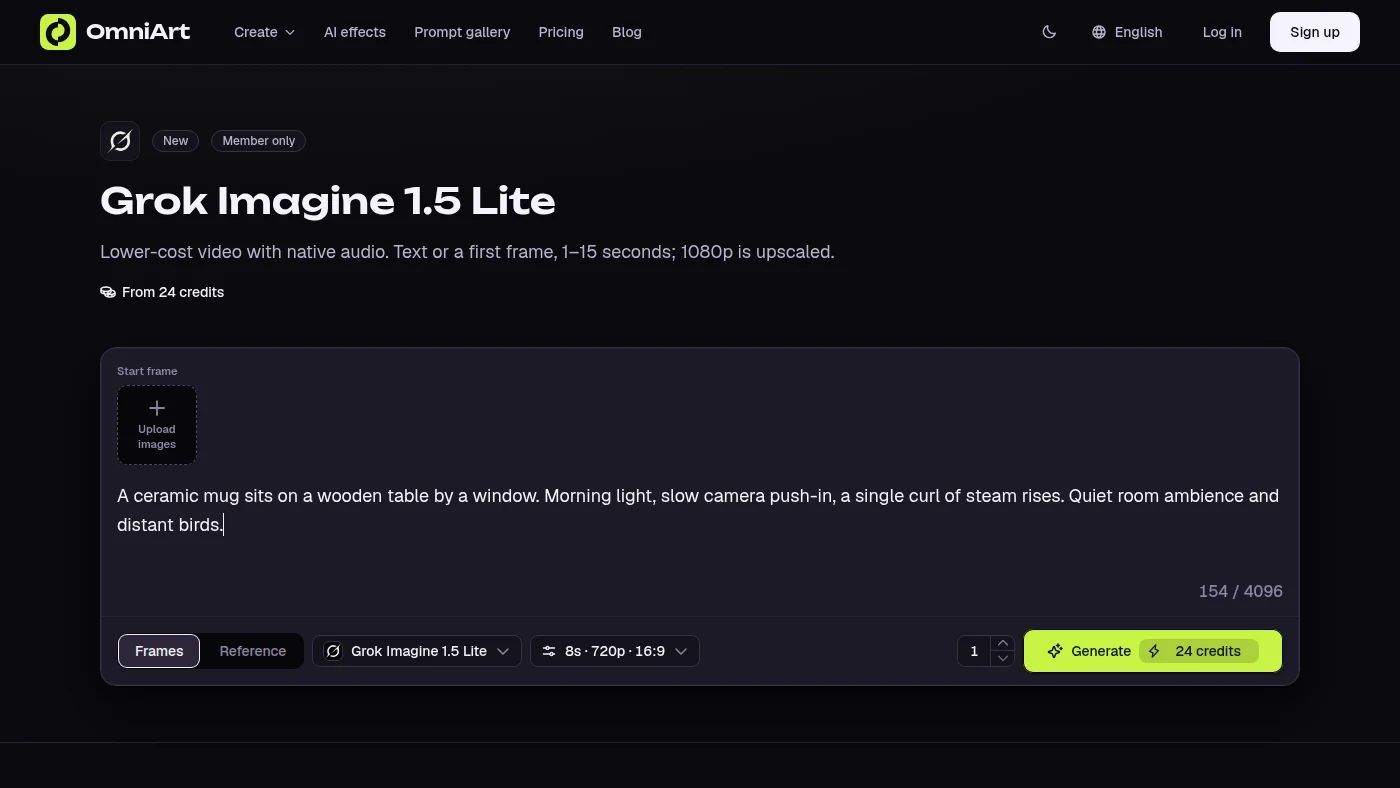
Lite admite dos formas de entrada: texto a video e imagen a video. Ambas generan clips de 1 a 15 segundos, en pasos de un segundo, con audio nativo incluido. Los valores iniciales de OmniArt son 8 segundos y 720p. Texto a video también comienza en formato 16:9, que puedes cambiar antes de generar.
Estos valores predeterminados te dan un punto de partida claro para tu primer intento. Son configuraciones, no una promesa sobre el resultado: después de generar, todavía tienes que revisar la acción, la composición y el sonido. Un clip corto con una acción principal es una forma manejable de comenzar antes de invertir créditos en otras versiones.
Comienza con palabras o una imagen#
Elige texto a video cuando la escena todavía sea una idea. Describe el sujeto, lo que hace, el entorno, el movimiento de cámara y el sonido que buscas. Esta opción incluye siete relaciones de aspecto: 16:9, 4:3, 1:1, 9:16, 3:4, 3:2 y 2:3. Antes de generar, define el encuadre para el lugar donde publicarás el clip.
Elige imagen a video cuando ya tengas una composición de partida, como una foto de producto o una ilustración. Sube una sola imagen y explica cómo quieres que se mueva la escena. El video conserva la relación de aspecto de la imagen, así que usa una imagen vertical para obtener un resultado vertical. En ambos casos necesitas un prompt, con un límite de 4,096 caracteres.
OmniArt conecta estas opciones mediante el endpoint de texto a video (Se abre en una pestaña nueva) y el endpoint de imagen a video (Se abre en una pestaña nueva) de fal. La imagen inicial funciona como fotograma de entrada, no como una colección de referencias para un flujo independiente guiado por material de referencia.
El audio nativo está incluido en el clip#
El audio se genera al mismo tiempo que el video y forma parte del costo de generación. Lite no tiene un control de audio independiente en OmniArt, por lo que no necesitas habilitar el sonido ni agregar un recargo por él. Cuando el sonido sea importante para la escena, describe lo que necesitas en el prompt.
Por ejemplo, en una escena de cafetería podrías pedir un ambiente tranquilo y el sonido de una taza al tocar su plato. Toma esa descripción como una solicitud y escucha el resultado con la misma atención con la que lo miras. Si el proyecto requiere una voz en off o una pista musical específica, planea ese trabajo por separado en vez de asumir que el audio generado cumplirá el brief.
Revisa la resolución y los créditos antes de generar#
Lite permite generar en 480p, 720p y 1080p. La opción 1080p se obtiene ampliando 720p; no es una generación independiente en 1080p nativo. Elige la resolución considerando dónde usarás el clip y cuánto quieres gastar por intento.
| Resolución | Créditos OmniArt por segundo | Cargo adicional de imagen a video |
|---|---|---|
| 480p | 2 | 1 crédito por resultado |
| 720p | 3 | 1 crédito por resultado |
| 1080p | 13 | 1 crédito por resultado |
Con los valores predeterminados de 8 segundos y 720p, un resultado de texto a video cuesta 24 créditos y uno de imagen a video cuesta 25. Puedes pedir entre 1 y 4 resultados; cada uno se cobra por separado. Por eso, cuatro resultados predeterminados de texto a video cuestan 96 créditos. Para calcular clips más largos, comparar resoluciones y distinguir los precios del proveedor en dólares de los créditos OmniArt, consulta la guía de precios y resolución de Lite.
Ten claro qué flujo de trabajo estás eligiendo#
La integración actual de Lite en OmniArt permite crear clips nuevos desde texto o una sola imagen inicial. No incluye los modos Referencia, Transición, Extender ni Editar, y tampoco un control de semilla. Si tu brief depende de un fotograma final específico, de varias imágenes de referencia o de extender un video que ya existe, revisa los modos disponibles en otro modelo antes de comenzar.
Este límite importa al organizar una secuencia. Puedes generar tomas independientes con Lite y unirlas en otra herramienta, pero varias generaciones no garantizan que los personajes, objetos o movimientos coincidan. En imagen a video, primero decide qué fotograma inicial te sirve y pide un movimiento que se entienda dentro de la duración elegida.
Prueba tu primer clip en OmniArt#
Abre Grok Imagine 1.5 Lite, elige texto o una imagen inicial y escribe una escena clara. Antes de seleccionar Generar, revisa la duración, el encuadre, la resolución, el número de resultados y el costo en créditos que aparece. Evalúa el movimiento junto con el sonido y elige un solo detalle para ajustar.
Si buscas un proceso que puedas repetir para hacer esos ajustes, sigue con el flujo de prompts de Lite. Te guía para convertir un brief en un prompt enfocado y evaluar el clip sin cambiar todos los ajustes al mismo tiempo.
¿Todo listo para crear?
Empieza a generar contenido increíble con IA
Empezar gratis