MiniMax H3 Image auf OmniArt: Einstellungen, Größen und Credits
MiniMax H3 Image ist auf OmniArt für den Plan Starter und höher verfügbar. Dieser Leitfaden zeigt die Auflösungseinstellungen, die am 14. November 2026 gemessenen 1:1-Pixelgrößen, wie Referenzbilder die Credits verändern und welche Aufträge ein anderes Modell brauchen.
MiniMax H3 Image ist seit dem 14. November 2026 über PixVerse auf OmniArt verfügbar. Der Plan Starter und höher kann es in der Bilderstellung auswählen. Die öffentliche Modell-ID ist minimax-h3-image, und die Modellseite öffnet dasselbe Modell.
Diese Seite beschreibt den Ablauf auf OmniArt: welche Steuerungen es gibt, was jede Auflösungseinstellung bei einer 1:1-Prüfung geliefert hat und wie sich die Credits addieren. Architektur, offizielle API-Tokenpreise und die Lizenz für offene Gewichte stehen in MiniMax H3-Image erklärt. Diese Lizenzlektüre beschreibt die Vereinbarung zu den Gewichten. Sie ist keine Aussage über den gehosteten Dienst von OmniArt.
MiniMax H3 Image nutzen#
Die Ankündigung von MiniMax vom 11. November (Öffnet sich in einem neuen Tab) beschreibt Text-zu-Bild, Generierung anhand von Referenzen und Bildbearbeitung in einem Checkpoint. Auf OmniArt sind die Steuerungen ein Prompt, optionale Referenzbilder, ein Seitenverhältnis, eine Auflösung und eine Bildanzahl.
- Öffne MiniMax H3 Image oder wähle es im Bild-Workspace.
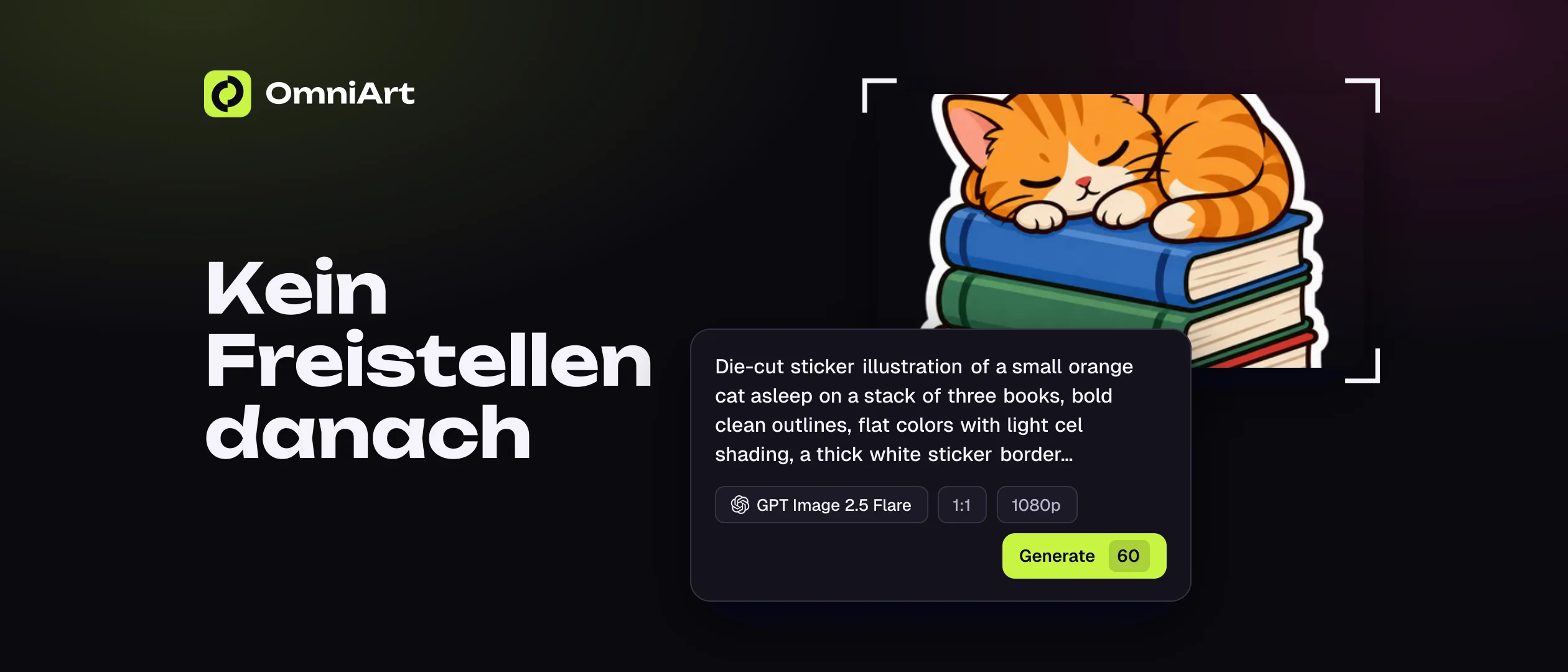
- Schreib den Prompt. Füge bis zu 16 Referenzbilder hinzu, wenn das Briefing sie braucht, und sag, wofür jedes Bild da ist.
- Stell das Seitenverhältnis und die Auflösung ein. Die Vorgaben sind 16:9 und 1080p.
- Stell die Anzahl von 1 bis 4 Bildern ein.
- Lies die Credit-Summe und generiere dann. Der Download ist ein PNG.
Dieser Prompt ist ein Beispiel zum Ausprobieren. Er ist kein Ergebnis der Prüfung vom 14. November. Referenzbilder, die du hinzufügst, werden neben dem Prompt hochgeladen. Benenne im Text die Aufgabe jedes Bildes, damit sie nicht gegeneinander arbeiten.
Was jede Auflösungseinstellung liefert#
OmniArt nennt die drei Ausgabeeinstellungen 1080p, 1440p und 2160p. Diese Bezeichnungen sind nicht die Pixelhöhe einer quadratischen Datei. Am 14. November 2026 hat eine 1:1-Prüfung über PixVerse, den Anbieter, der dieses Modell für OmniArt ausführt, Folgendes geliefert:
| Einstellung auf OmniArt | Datei bei 1:1 | Pixel |
|---|---|---|
| 1080p | 1024 × 1024 | 1.048.576 |
| 1440p | 2048 × 2048 | 4.194.304 |
| 2160p | 4096 × 4096 | 16.777.216 |
Bei 1:1 ist die Einstellung 2160p das 4K-Preset von MiniMax: 16.777.216 Pixel, etwa 16,8 Megapixel. Dieselbe Prüfung hat die Quadrate von 1024 und 2048 für 1080p und 1440p geliefert. Sie hat nur Abmessungen festgehalten. Es war kein Qualitätsvergleich, und andere Seitenverhältnisse wurden nicht gemessen.
Hinweis
Nutze die Tabelle, wenn du die Dateigröße eines quadratischen Bildes brauchst. Ein 16:9- oder 9:16-Rahmen mit derselben Auflösungsbezeichnung kann andere Abmessungen haben. Miss die Datei, die du herunterlädst.
Die Seitenverhältnisse auf OmniArt sind Auto, 1:1, 16:9, 9:16, 4:3, 3:4, 5:4, 4:5, 3:2, 2:3 und 21:9. Die Ausgabe ist PNG. Es gibt keinen Schalter für ein anderes Dateiformat.
| Steuerung | Auf OmniArt |
|---|---|
| Plan | Starter und höher. Ein Credit-Paket ändert die Plan-Voraussetzung nicht. |
| Auflösung | 1080p (Standard), 1440p, 2160p |
| Seitenverhältnis | Auto plus die zehn Verhältnisse oben. Standard 16:9. |
| Referenzbilder | Bis zu 16 |
| Bilder pro Anfrage | Bis zu 4 |
| Datei | PNG |
| Transparenter Hintergrund | Nicht angeboten |
| Maskenbearbeitung | Nicht angeboten |
| Seed | Nicht angeboten |
Was eine MiniMax-H3-Image-Generierung kostet#
Bei den Plänen Starter und Creator kostet jedes Ausgabebild den Auflösungspreis plus 1 Credit für jedes Referenzbild. Die Summe der Anfrage ist dieser Preis pro Bild, multipliziert mit der Bildanzahl.
| Auflösung | Keine Referenzen | 3 Referenzen | 16 Referenzen |
|---|---|---|---|
| 1080p | 2 | 5 | 18 |
| 1440p | 3 | 6 | 19 |
| 2160p | 7 | 10 | 23 |
Ein Bild in 2160p mit 3 Referenzbildern kostet 10 Credits: 7 für die Ausgabe und 1 für jede Referenz. Vier Bilder mit diesen Einstellungen kosten 40 Credits. Der Referenzaufschlag steckt in jeder Ausgabe, also sind drei Referenzen keine einmalige Gebühr von 3 Credits für den ganzen Stapel.
Ein Bild in 1080p ohne Referenzen kostet 2 Credits. Dieselbe Auflösung mit 16 Referenzen kostet 18 Credits für ein Bild.
Hinweis
Beim Plan Ultra wird die Bildgenerierung nicht in Credits berechnet. Die Ausnahme gilt für die ganze Bildanfrage, einschließlich der Zuschläge für Referenzbilder. Starter und Creator zahlen die Beträge in der Tabelle. Plandetails stehen unter Preise.
Das sind OmniArt-Credits. Die eigene API von MiniMax rechnet Token in USD ab. Diese Sätze und die Beispiele auf der Preisseite von MiniMax stehen in der Erklärung. Es sind nicht die Zahlen in der Tabelle oben.
Referenzbilder hinzufügen#
Du kannst bis zu 16 Referenzbilder anhängen. Jedes fügt jeder Ausgabe in der Anfrage 1 Credit hinzu.
Gib jeder Datei vor dem Hochladen eine Aufgabe: das Motiv, die Palette, den Aufbau oder das Material. Wiederhole diese Aufgabe danach im Prompt. Sechzehn Bilder ohne Aufgabe können das Ergebnis in entgegengesetzte Richtungen ziehen.
Referenzbilder sind keine Maske. Dieses Modell hat keinen Pinsel, keine Auswahl und keinen geschützten Bereich. Ein Satz, der nur den Hintergrund ändern soll, ist eine Prompt-Anweisung. Es ist keine Maskenbearbeitung.
Der Referenzaufschlag wird für jedes Bild in der Anzahl erneut berechnet. Zwei Versuche, oder eine Anzahl von 2, zahlen jeweils die volle Summe pro Bild.
Was MiniMax H3 Image nicht kann#
- Transparente Hintergründe. Die Datei ist ein PNG ohne Alpha-Steuerung. Für ein transparentes PNG nutze GPT Image 2.5 Flare, GPT Image 2.5 Sunburst oder Seedream 5.5. Diese Modellseiten sind im öffentlichen Katalog, und jede bietet die Steuerung Hintergrund mit der Option Transparent. Das Vorgehen steht in ein transparentes PNG erstellen.
- Maskenbearbeitung. Es gibt keine Maske, keinen Pinsel und keine Bereichssperre.
- Seed-Steuerung. Es gibt kein Seed-Feld. Du kannst auf diesem Modell keinen Seed über Formulierungsänderungen hinweg festhalten.
- Ein anderes Dateiformat. Die Ausgabe ist PNG.
- Zugang mit dem Free-Plan. Das Modell verlangt den Plan Starter oder höher.
Der API-Leitfaden von MiniMax, für die Erklärung am 11. November 2026 geprüft, nennt ebenfalls keine Vorschaubilder, maskierten Bearbeitungen oder transparenten Hintergründe. OmniArt fügt diese Steuerungen nicht hinzu.
Wann du MiniMax H3 Image wählst#
Wähle nach der Datei und den Steuerungen und beurteile dann die Bilder, die du generierst. Die Prüfung vom 14. November hat die Qualität nicht mit anderen Modellen verglichen.
| Das Briefing braucht | Eine passende Option auf OmniArt |
|---|---|
| Das PNG dieses Modells in 1080p, 1440p oder 2160p, mit bis zu 16 Referenzen | MiniMax H3 Image, Plan Starter und höher |
| Einen transparenten Hintergrund | GPT Image 2.5 Flare, Sunburst oder Seedream 5.5 |
| Einen Seed oder Qualitätseinstellungen von Low bis Max | GPT Image 2.5 Flare oder Sunburst. Seedream 5.5 hat ebenfalls einen Seed. |
| Einen Videoclip | MiniMax H3, das Videomodell. Siehe den H3-Videotest. |
GPT Image 2.5 auf OmniArt nennt 1080p, 1440p und 2160p, bis zu 16 Referenzbilder und die Seitenverhältnisse 1:1, 16:9, 9:16, 3:2 und 2:3. Seedream 5.5 nennt bis zu 10 Referenzbilder und Auflösungen bis 1440p, einschließlich eines transparenten Hintergrunds. Das sind Katalogsteuerungen, keine Rangliste.
Für einen Test mit demselben Briefing nutze Bildmodelle nach der Datei vergleichen, die du noch liefern musst. Notiere die Modell-ID und die heruntergeladene Pixelgröße. Ein gemeinsamer 1:1- oder 16:9-Rahmen ist ein fairerer Vergleich, als Verhältnisse zu mischen, die ein Modell nicht auswählen kann.
Häufige Fragen#
Ist MiniMax H3 Image auf OmniArt verfügbar?
Ja. Mit Stand vom 14. November 2026 ist MiniMax H3 Image über PixVerse auf OmniArt für den Plan Starter und höher verfügbar. Die Modell-ID ist minimax-h3-image. Öffne die Modellseite oder die Bilderstellung.
Was liefert die Einstellung 2160p?
Bei einer 1:1-Prüfung am 14. November 2026 hat 2160p 4096 × 4096 geliefert, etwa 16,8 Megapixel. Das ist das 4K-Preset von MiniMax. Dieselbe Prüfung hat 1024 × 1024 bei 1080p und 2048 × 2048 bei 1440p geliefert. Andere Seitenverhältnisse wurden nicht gemessen.
Wie viele Credits kostet 2160p mit Referenzen?
Bei den Plänen Starter und Creator kostet 2160p 7 Credits plus 1 Credit pro Referenzbild, danach multipliziert mit der Bildanzahl. Drei Referenzen kosten 10 Credits für ein Bild und 40 Credits für vier Bilder. Die Bildgenerierung im Plan Ultra, einschließlich der Referenzzuschläge, wird nicht in Credits berechnet.
Kann ich ein transparentes PNG bekommen oder einen Seed setzen?
Nein. Es gibt keinen transparenten Hintergrund, keine Maskenbearbeitung und keine Seed-Steuerung. Die Ausgabe ist PNG. Für einen transparenten Hintergrund nutze GPT Image 2.5 Flare, GPT Image 2.5 Sunburst oder Seedream 5.5.
Ist das dasselbe Produkt wie MiniMax H3 für Video?
Nein. MiniMax H3 ist ein Videomodell. MiniMax H3 Image ist das Bildmodell. Einstellungen für Videodauer und Videoauflösung gelten hier nicht, und die Credit-Tabelle für Bilder gilt nicht für Video. Der H3-Videotest behandelt den Videoablauf.
Beschreibt die Lizenz für offene Gewichte die Nutzung auf OmniArt?
Die Erklärung liest die Community-Lizenz für offene Gewichte, einschließlich der Gebietsgrenzen. Diese Lektüre ist keine Aussage über den gehosteten Dienst von OmniArt. Dieser Leitfaden fügt keine hinzu.
Mit MiniMax H3 Image generieren#
Öffne MiniMax H3 Image oder den Bild-Workspace. Stell das Seitenverhältnis, die Auflösung und die Anzahl der Referenzen ein und lies die Credit-Summe, bevor du generierst.