Grok Imagine 1.5 Lite พร้อมใช้งานบน OmniArt แล้ว
สร้างวิดีโอสั้นจากคำบรรยายฉากหรือภาพเริ่มต้นหนึ่งภาพ พร้อมเสียงที่สร้างมาด้วยกัน ดูว่า Lite เพิ่มอะไรให้พื้นที่ทำงาน OmniArt และควรตรวจสอบอะไรบ้างก่อนเริ่มสร้าง
Grok Imagine 1.5 Lite พร้อมใช้งานบน OmniArt แล้วสำหรับสร้างวิดีโอสั้นพร้อมเสียงในตัว เริ่มจากคำบรรยายฉากหรืออัปโหลดภาพหนึ่งภาพเป็นเฟรมเริ่มต้น แล้วเลือกความยาวและความละเอียด โมเดลนี้ใช้ได้กับแพ็กเกจ Starter Creator และ Ultra โดยการสร้างใช้เครดิตในทุกแพ็กเกจ
สำหรับครีเอเตอร์ที่กำลังวางแผนถ่ายสินค้า ทำภาพประกอบให้เคลื่อนไหว หรือสร้างฉากสั้น Lite เพิ่มตัวเลือกวิดีโออีกหนึ่งโมเดลในพื้นที่ทำงานเดียวกับการสร้างภาพ เสียง และเพลง คุณสามารถสำรวจฉากจากข้อความหรือเพิ่มการเคลื่อนไหวให้ภาพที่มีอยู่ โดยไม่ต้องเปิดบัญชีกับผู้ให้บริการแยกต่างหาก
Grok Imagine 1.5 Lite เพิ่มอะไรให้ OmniArt#
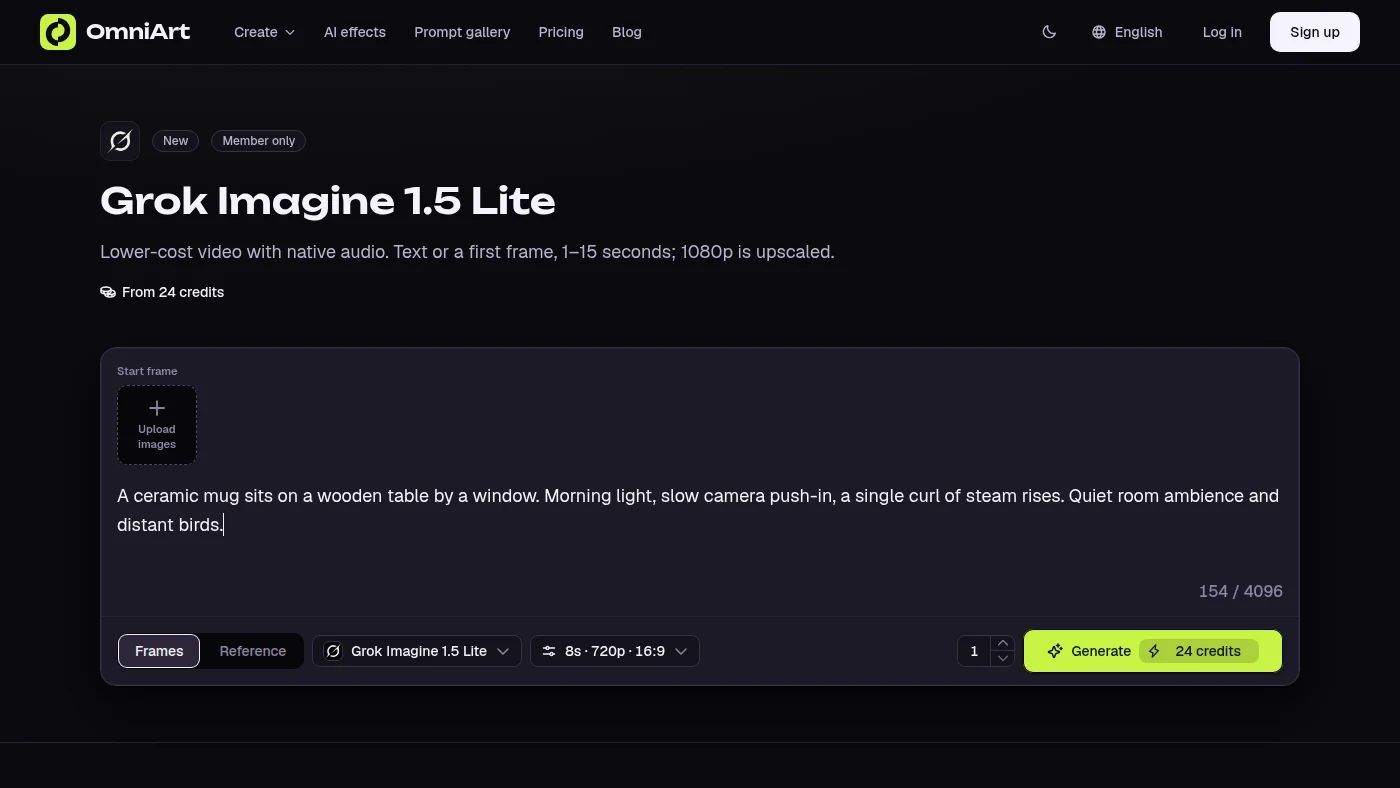
Lite รองรับอินพุตสองแบบ ได้แก่การสร้างวิดีโอจากข้อความและการสร้างวิดีโอจากภาพ ทั้งสองแบบสร้างคลิปได้ตั้งแต่ 1 ถึง 15 วินาที โดยเพิ่มความยาวทีละหนึ่งวินาทีและมีเสียงรวมอยู่ด้วย OmniArt เริ่มต้นที่ 8 วินาทีและ 720p ส่วนการสร้างจากข้อความใช้อัตราส่วนภาพเริ่มต้น 16:9 ซึ่งเปลี่ยนได้ก่อนสร้าง
ค่าเริ่มต้นเหล่านี้ช่วยให้การลองครั้งแรกมีจุดเริ่มต้นชัดเจน แต่เป็นเพียงการตั้งค่า ไม่ใช่คำรับประกันผลลัพธ์ คุณยังต้องตรวจดูการกระทำ องค์ประกอบภาพ และเสียงหลังสร้าง คลิปสั้นที่มีการกระทำหลักเพียงอย่างเดียวเป็นจุดเริ่มต้นที่ตรวจสอบได้ง่าย ก่อนใช้เครดิตกับรูปแบบอื่นเพิ่มเติม
เริ่มจากข้อความหรือภาพหนึ่งภาพ#
ใช้การสร้างวิดีโอจากข้อความเมื่อฉากยังเป็นเพียงไอเดีย บรรยายตัวแบบ การกระทำ สภาพแวดล้อม การเคลื่อนกล้อง และเสียงที่ต้องการ วิธีนี้มีอัตราส่วนภาพให้เลือกเจ็ดแบบ ได้แก่ 16:9 4:3 1:1 9:16 3:4 3:2 และ 2:3 เลือกกรอบภาพให้เหมาะกับพื้นที่เผยแพร่ก่อนสร้าง
ใช้การสร้างวิดีโอจากภาพเมื่อคุณมีองค์ประกอบเริ่มต้นอยู่แล้ว เช่นภาพสินค้า หรือภาพประกอบ อัปโหลดภาพเพียงหนึ่งภาพแล้วบรรยายว่าฉากควรเคลื่อนไหวอย่างไร วิดีโอจะใช้อัตราส่วนภาพตามภาพนั้น ดังนั้นหากต้องการวิดีโอแนวตั้ง ให้เตรียมภาพต้นฉบับแนวตั้ง ทั้งสองวิธีต้องมีพรอมต์ โดยรองรับสูงสุด 4,096 อักขระ
OmniArt เชื่อมต่อทั้งสองวิธีผ่าน จุดเชื่อมต่อการสร้างวิดีโอจากข้อความ (เปิดในแท็บใหม่) และ จุดเชื่อมต่อการสร้างวิดีโอจากภาพ (เปิดในแท็บใหม่) ของ fal ภาพเริ่มต้นทำหน้าที่เป็นเฟรมอินพุต ไม่ใช่ชุดภาพอ้างอิงสำหรับกระบวนการแยกที่ใช้ภาพอ้างอิงนำทาง
เสียงในตัวมาพร้อมคลิป#
เสียงสร้างขึ้นพร้อมวิดีโอและรวมอยู่ในค่าใช้จ่ายการสร้างแล้ว Lite ไม่มีสวิตช์เสียงแยกบน OmniArt คุณจึงไม่ต้องเปิดเสียงหรือจ่ายค่าเสียงเพิ่มเติม หากเสียงสำคัญกับฉาก ให้ระบุแนวทางเสียงที่เกี่ยวข้องในพรอมต์ด้วย
ตัวอย่างเช่นฉากคาเฟ่อาจขอบรรยากาศภายในร้านที่เงียบและเสียงถ้วยกระทบจานรอง ให้มองคำบรรยายนี้เป็นสิ่งที่ร้องขอ แล้วฟังผลลัพธ์อย่างละเอียดเช่นเดียวกับการดูภาพ หากโครงการต้องใช้เสียงบรรยายหรือเพลงเฉพาะ ให้เตรียมส่วนนั้นแยกต่างหาก แทนที่จะคาดว่าเสียงที่สร้างมาจะตรงตามโจทย์เสมอ
ตรวจความละเอียดและเครดิตก่อนสร้าง#
Lite มีความละเอียดเอาต์พุต 480p 720p และ 1080p ตัวเลือก 1080p เป็นการขยายจาก 720p ไม่ใช่การสร้างแยกที่ความละเอียดดั้งเดิม 1080p เลือกความละเอียดตามสถานที่ใช้งานคลิปและงบที่ต้องการใช้กับแต่ละครั้ง
| ความละเอียด | เครดิต OmniArt ต่อวินาที | ค่าใช้จ่ายเพิ่มสำหรับการสร้างจากภาพ |
|---|---|---|
| 480p | 2 | 1 เครดิตต่อวิดีโอหนึ่งชิ้น |
| 720p | 3 | 1 เครดิตต่อวิดีโอหนึ่งชิ้น |
| 1080p | 13 | 1 เครดิตต่อวิดีโอหนึ่งชิ้น |
ที่ค่าเริ่มต้น 8 วินาทีและ 720p วิดีโอจากข้อความหนึ่งชิ้นใช้ 24 เครดิต ส่วนวิดีโอจากภาพหนึ่งชิ้นใช้ 25 เครดิต คุณขอเอาต์พุตได้ 1–4 ชิ้น โดยคิดค่าใช้จ่ายแยกแต่ละชิ้น ดังนั้นวิดีโอจากข้อความสี่ชิ้นที่ค่าเริ่มต้นจึงใช้ 96 เครดิต อ่านเรื่องคลิปที่ยาวขึ้น การเลือกความละเอียด และความต่างระหว่างราคาเป็นดอลลาร์ของผู้ให้บริการกับเครดิต OmniArt ได้ใน คู่มือราคาและความละเอียด Lite
เข้าใจขอบเขตของวิธีทำงานที่เลือก#
การเชื่อมต่อ Lite บน OmniArt ในปัจจุบันรองรับการสร้างคลิปใหม่จากข้อความหรือภาพเริ่มต้นหนึ่งภาพ ไม่มีโหมดอ้างอิง เปลี่ยนฉาก ต่อความยาว หรือแก้ไข และไม่มีตัวควบคุม Seed หากโจทย์ของคุณต้องใช้เฟรมสุดท้ายที่กำหนด ภาพอ้างอิงหลายภาพ หรือการต่อวิดีโอเดิม ให้ตรวจสอบโหมดของโมเดลอื่นก่อนเริ่ม
ขอบเขตนี้สำคัญเมื่อวางแผนลำดับฉาก คุณสามารถสร้างแต่ละช็อตด้วย Lite แล้วนำไปประกอบในเครื่องมืออื่น แต่การสร้างหลายครั้งไม่ได้รับประกันว่าตัวละคร วัตถุ หรือการเคลื่อนไหวจะตรงกัน สำหรับการสร้างจากภาพ ให้เลือกเฟรมเริ่มต้นที่เหมาะสมก่อน แล้วขอการเคลื่อนไหวที่เข้าใจได้ภายในความยาวที่เลือก
ลองคลิปแรกบน OmniArt#
เปิด Grok Imagine 1.5 Lite เลือกข้อความหรือภาพเริ่มต้น แล้วเขียนฉากที่ชัดเจนหนึ่งฉาก ตรวจความยาว กรอบภาพ ความละเอียด จำนวนเอาต์พุต และเครดิตที่แสดงก่อนเลือกสร้าง ตรวจดูการเคลื่อนไหวพร้อมเสียง แล้วตัดสินใจว่าจะปรับรายละเอียดใดเพียงอย่างเดียว
หากต้องการกระบวนการปรับที่ทำซ้ำได้ อ่านต่อที่ ขั้นตอนการใช้พรอมต์ Lite คู่มือนี้อธิบายวิธีเปลี่ยนโจทย์ให้เป็นพรอมต์ที่มีจุดเน้น และประเมินคลิปโดยไม่เปลี่ยนทุกการตั้งค่าพร้อมกัน
พร้อมสร้างหรือยัง?
เริ่มสร้างคอนเทนต์ที่ยอดเยี่ยมด้วย AI
เริ่มฟรี