Nativer MiniMax H3-Audioguide: Dialog, Musik und Synchronisierung
Erfahren Sie noch heute, wie Sie mit einem wiederholbaren Produktionstestplan natives Stereo-Audio des MiniMax H3 für Dialoge, Atmosphäre, Musik, Sprachreferenzen und Synchronisierung anfordern können.
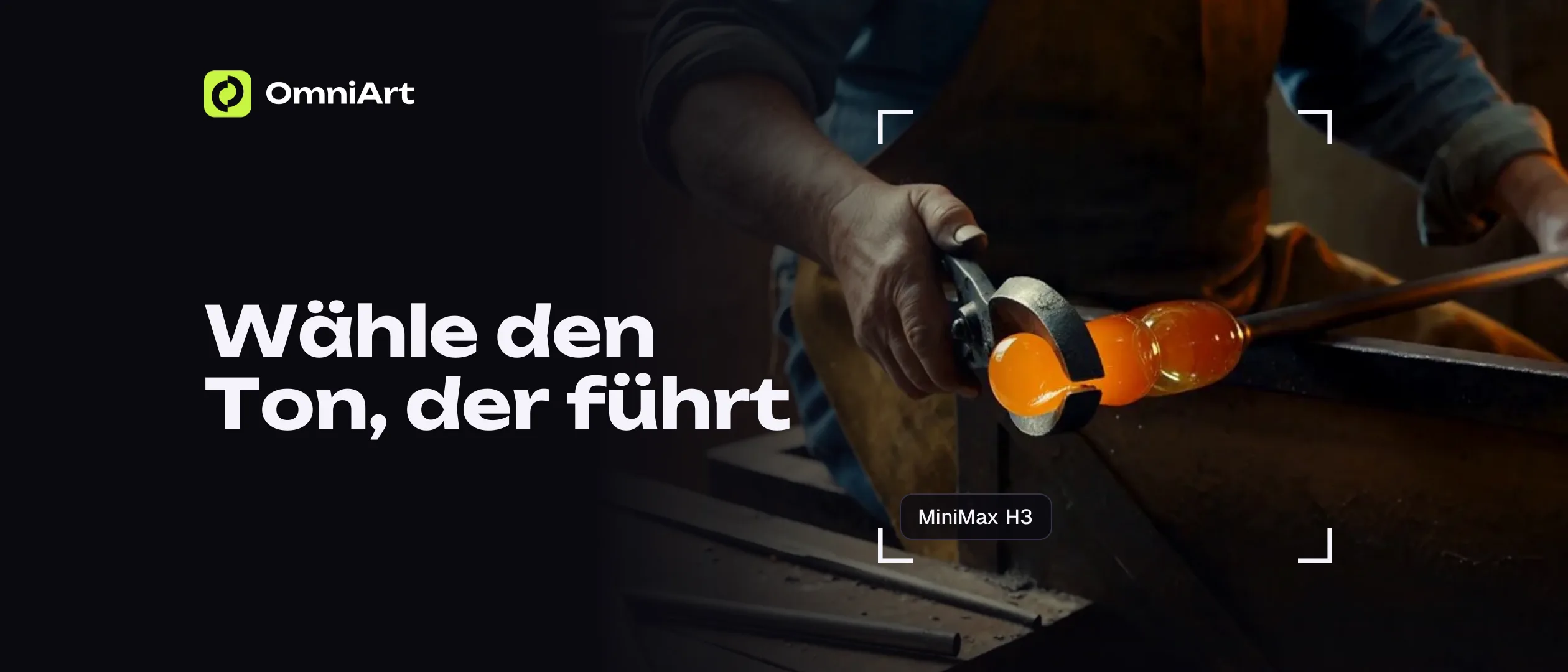
Das native Audio des MiniMax H3 verwandelt den Soundtrack in einen Teil des Erstellungsauftrags und nicht in eine Datei, die Sie automatisch hinzufügen, nachdem das Bild fertig ist. Laut MiniMax versteht H3 gemeinsam Text, Bilder, Video und Audio und generiert dann Videos mit nativem Stereoton. Der Schulungsbereich behandelt außerdem Stimme, Soundeffekte und Musik als eine Audiodomäne und nicht als separate Werkzeuge.
Das ist eine bedeutende Änderung des Arbeitsablaufs, aber es ist kein Versprechen, dass jede Zeile perfekt gesprochen wird, jeder Schritt im richtigen Bild landet oder jeder Stereomix zur Veröffentlichung bereit ist. Dieser Leitfaden trennt die dokumentierten H3-Funktionen von MiniMax (Öffnet sich in einem neuen Tab) von den Produktionstests, die Ersteller durchführen sollten. Es bietet Ihnen eine praktische Sound-Briefing-Struktur, einen Audio-Referenz-Workflow, fünf Prompt-Vorlagen und eine wiederholbare Bewertungs-Scorecard, ohne dass offizielle Demos als unabhängige Ergebnisse präsentiert werden müssen.
Was MiniMax offiziell über H3-Audio dokumentiert#
MiniMax beschreibt H3 als ein universelles multimodales Videomodell und nicht als stillen Videogenerator mit separatem Tondurchgang. In den Einführungsmaterialien des Unternehmens heißt es, dass das Modell natives Stereo-Audio erzeugt und gemeinsam Stimme, Soundeffekte und Musik modelliert. MiniMax demonstriert außerdem einen Prompt, der Kamerabewegungen aus einem Video, eine Figur aus einem Bild und mit einer Audioreferenz abgeglichene Stimmen kombiniert.
Der offizielle Leitfaden zur H3-Videogenerierung (Öffnet sich in einem neuen Tab) definiert die aktuellen API-Grenzen:
| Dokumentierte Fähigkeit | Was es für einen Schöpfer bedeutet |
|---|---|
| Natives Stereo-Audio | H3 kann mit dem generierten Video einen Zweikanal-Soundtrack zurückgeben |
| Audio als multimodaler Kontext | Ein Audioclip kann Stimme, Bewegung, Bearbeitungsrhythmus oder eine andere im Prompt beschriebene Beziehung steuern |
| Bis zu drei Audio-Referenzen | Jeder Clip kann 2–15 Sekunden lang sein, wobei alle Audioreferenzen maximal 15 Sekunden lang sein dürfen |
| Gemischte Referenzen | Audio kann mit Bildern und Videos in einer Referenz-zu-Video-Anfrage kombiniert werden |
| WAV- und MP3-Eingang | Referenzaudio muss eines der dokumentierten Eingabeformate verwenden |
| 4–15 Sekunden Ausgabe | H3 ist für kurze Clips konzipiert, nicht für einen kompletten Langform-Soundtrack in einer Generation |
Es gibt drei wichtige Einschränkungen. Eine Audio-Referenz kann nicht einzeln eingereicht werden; für MiniMax ist mindestens ein Bild oder Video erforderlich. Audiodateien sind auf jeweils 15 MB begrenzt und die vollständige Anfrage mit gemischten Referenzen ist auf 12 Assets begrenzt. Der Referenzmodus kann auch nicht mit dem Modus „Erstes Bild“ oder „Letztes Bild“ in derselben Anfrage kombiniert werden. Entscheiden Sie daher, ob genaue Grenzbilder oder eine umfassendere multimodale Konditionierung für die Aufnahme wichtiger sind.
Hinweis
Stereo ist nicht dasselbe wie räumliches Audio. MiniMax dokumentiert natives Stereoausgabe, doch die aktuellen öffentlichen Materialien versprechen weder Surround- noch Ambisonic- noch objektbasiertes Audio oder ein bestimmtes Maß an Positionsgenauigkeit. Bewerten Sie die Links-Rechts-Platzierung mit Kopfhörern, bevor ein Ergebnis als räumlich beschrieben wird.
Erstellen Sie das Sound-Briefing, bevor Sie den Prompt schreiben#
Der nützlichste H3-Prompt ist keine lange Liste von Tönen. Es handelt sich um einen kompakten Klangplan, der dem Modell sagt, was führen soll, was es unterstützen soll und was in einem sichtbaren Moment passieren muss. Schreiben Sie den Plan in fünf Durchgängen.
1. Fixieren Sie die visuelle Aktion und das Timing#
Die Audiosynchronisation hängt von sichtbaren Ereignissen ab. Beginnen Sie mit der Aufnahme, der Aktion des Motivs, der Kamerabewegung und der Taktfolge. „Ein Löffel schlägt auf die Untertasse, während sich die Kamera niederlässt“ gibt dem Model ein gemeinsames audiovisuelles Ereignis. „Einen Tassenton hinzufügen“ sagt nicht aus, wann das Ereignis eintritt oder was es verursachen soll.
Für einen 10-Sekunden-Clip könnte eine einfache Beatmap wie folgt aussehen:
- 0–3 Sekunden: Raum und Motiv festlegen
- 3–7 Sekunden: Dialog oder Hauptaktion
- 7–10 Sekunden: Produktpräsentation und letzter Tonhinweis
Behandeln Sie diese Zeitangaben als Richtung und nicht als bildgenaue Bearbeitungsmarkierungen. Ein Produktionstest sollte messen, wie genau die Ausgabe ihnen folgt.
2. Benennen Sie eine primäre Audioebene#
Wählen Sie den Klang, den das Publikum zuerst wahrnehmen muss: einen Dialog, eine Produktinteraktion, eine musikalische Einleitung oder ein Stück Umgebungsgeräusch. Geben Sie ihm eine möglichst klare Formulierung und schützen Sie den Raum um ihn herum.
Wenn der Dialog im Vordergrund steht, schreiben Sie die genaue Zeile in Anführungszeichen und geben Sie eine Ausführungsrichtung an. Wenn ein Produktgeräusch im Vordergrund steht, beschreiben Sie die physische Aktion, die es erzeugt. Wenn die Musik im Vordergrund steht, geben Sie Tempo, Instrumentierung, Stimmung und die Stelle an, an der sich das Arrangement ändern soll.
3. Fügen Sie Atmosphäre als akustischer Ort hinzu#
Das Ambiente sollte erklären, wo der Schuss lebt. Beschreiben Sie anstelle von „Café-Geräuschen“ ein leises Zischen einer Espressomaschine hinter dem Lautsprecher, leise Gespräche im Raum und ein Türklingeln in der Ferne. Für einen sauberen Produktspot sollten Sie eher nach einem kontrollierten Ton im Studioraum als nach Stille fragen, es sei denn, Stille ist eine bewusste kreative Entscheidung.
Verwenden Sie Distanz- und Materialwörter, die sowohl für Bild als auch für Ton gelten können:
- nah, trocken, intim und leicht nachhallend
- entfernt, durch Glas gedämpft oder außerhalb der Kamera
- Schritte auf Fliesen, Stoffbewegungen, Regen auf Metall oder ein Glas auf Holz
4. Entscheiden Sie, ob es sich bei der Musik um Partitur oder Quelle handelt#
Die Partitur spielt außerhalb der Szene; Die Quellmusik stammt von einem Objekt oder Ort darin. Geben Sie an, welches Sie meinen. „Eine zurückhaltende elektronische Partitur unter den Dialogen“ verlangt nach einer Hintergrundebene, während „die leise, leicht gedämpfte Musik aus dem Café-Radio“ eine akustische Quelle auf dem Bildschirm darstellt.
Wenn keine Musik benötigt wird, sagen Sie no music. Dadurch bleibt ein Dialog- oder Foley-Test leichter zu beurteilen. Lassen Sie bei Bedarf Spielraum für die Stimme, anstatt jede Ebene laut und dramatisch zu machen.
5. Geben Sie die Ausschlüsse an#
Eine negative Audiorichtung ist nützlich, wenn sie den Auftrag schützt. Beispiele sind no narration, no crowd cheering, no added melody und no exaggerated whooshes. Halten Sie die Ausschlussliste kurz; zu viele Einschränkungen können mit der eigentlich gewünschten Aktion konkurrieren.
So verwenden Sie Audioreferenzen, ohne ihre Rolle zu verwechseln#
Das Referenzsystem von H3 ist am nützlichsten, wenn jedes Asset eine klar definierte Aufgabe hat. Ein Referenz-Audioclip kann Stimmklangfarbe und -rhythmus, musikalische Energie, eine Klangtextur oder einen Bearbeitungsrhythmus liefern. Gehen Sie nicht davon aus, dass das Modell weiß, welche Eigenschaft es übernehmen soll.
Schreiben Sie vor dem letzten Prompt eine Asset-Map:
| Referenzdatei | Zugewiesene Aufgabe | Was nicht übertragen werden soll |
|---|---|---|
| Charakterbild | Identität, Garderobe und Produktplatzierung | Hintergrund und Beleuchtung |
| Bewegungsvideo | Gesten- und Kamera-Timing | Charakteridentität und Dialog |
| Sprachaudio | Stimmcharakter, Kadenz und emotionale Energie | Originalwörter und Hintergrundgeräusche |
| Musik-Audio | Tempo, Arrangementdichte und Bearbeitungsrhythmus | Erkennbare Melodie oder Text |
Beschreiben Sie diese Beziehungen dann in natürlicher Sprache. Das eigene H3-Beispiel von MiniMax verwendet einen Satz, der einer Videoreferenz die Kamerabewegung, einer Bildreferenz den Darsteller und einer Audioreferenz den Gesang zuordnet. Nummerierte Asset-Bezeichnungen variieren je nach Schnittstelle, während die API typisierte Inhalte und Referenzrollen verwendet. Ersetzen Sie daher die Beschriftungen in den Vorlagen unten durch die genaue Notation, die in Ihrem Workflow angezeigt wird.
Warnung
Verwenden Sie die Stimme oder Darbietung einer Person nur dann als Referenz, wenn Sie dafür eine Erlaubnis haben. Eine Stimmreferenz ist kein Nachweis dafür, dass Ihnen die Identität der sprechenden Person, die Aufnahme, die Musik oder das Recht zusteht, eine generierte Imitation zu veröffentlichen.
Saubere Referenzen führen zu saubereren Experimenten. Stutzen Sie Stille, entfernen Sie nicht relevante Hintergrundmusik, vermeiden Sie Übersteuerungen und sorgen Sie dafür, dass die relevante Gesangs- oder Musikpassage gut hörbar ist. Verwenden Sie ein kurzes Segment, das die gewünschte Eigenschaft demonstriert, anstatt standardmäßig die maximale Dauer hochzuladen.
Fünf native Audio-Prompt-Vorlagen für den MiniMax H3#
Hierbei handelt es sich um Startunterlagen, nicht um behauptete Testergebnisse. Führen Sie jeden Prompt mehr als einmal aus und bewerten Sie die Ausgaben mithilfe des Protokolls im nächsten Abschnitt.
1. Einzellautsprecher-Dialog mit Raumton#
Verwenden Sie diese Vorlage, um die Sprachgenauigkeit, die emotionale Übermittlung, die Mundbewegung und ob die Atmosphäre hinter der Linie bleibt, zu bewerten.
2. Vielschichtiges Ambiente mit synchronisierter Foley#
In diesem Auftrag werden Atmosphäre, materieller Realismus, Links-Rechts-Trennung und Kontaktsynchronisation isoliert.
3. Musikunterstützte Produktpräsentation#
Für eine produktspezifische visuelle Planung über den Soundtrack hinaus nutzen Sie den Foto-zu-Produkt-Video-Workflow.
4. Erlaubte Sprachreferenz mit neuem Dialog#
Testen Sie, ob die beabsichtigten Gesangsqualitäten erhalten bleiben, ohne versehentlich Geräusche, Phrasierung oder Inhalte aus der Quellaufnahme zu kopieren. Beschreiben Sie die gewünschten Eigenschaften in Worten, damit die Anleitung auch dann nützlich bleibt, wenn die Referenztreue unterschiedlich ist.
5. Rhythmus-Referenz für eine soziale Bearbeitung#
Dadurch wird die rhythmische Konditionierung vom Musikkopieren getrennt und Sie erhalten drei sichtbare Synchronisationspunkte, die Sie überprüfen können.
Ein wiederholbarer H3-Audio-Bewertungsplan#
Eine ausgefeilte offizielle Demo kann nicht beantworten, ob ein Modell zu Ihrem Produktionsablauf passt. Verwenden Sie das gleiche Briefing für mindestens drei Generationen, halten Sie die Dauer und Referenzen fest und bewerten Sie jede Ausgabe, anstatt nur das stärkste Ergebnis auszuwählen.
Testen Sie die Schichten zunächst einzeln#
Beginnen Sie mit vier kontrollierten Prompts:
- Nur Dialog und ruhiger Raumton
- Ambiente und drei sichtbare Foley-Ereignisse, ohne Sprache oder Musik
- Instrumentalmusik mit zwei geplanten visuellen Akzenten
- Eine autorisierte Audioreferenz gepaart mit einer einfachen Bild- oder Videoreferenz
Erst danach sollten Sie Dialoge, Ambiente, Foley und Musik in einer überfüllten Szene kombinieren. Dadurch werden Fehler diagnostizierbar: Sie können erkennen, ob ein Problem von der Aussprache, dem Timing, der Referenzübertragung oder der Mischungsdichte herrührt.
Verwenden Sie eine Scorecard, keinen Eindruck#
| Dimension | Zu beantwortende Frage | Einfache Maßnahme |
|---|---|---|
| Dialoggenauigkeit | Wurden die angeforderten Wörter richtig gesprochen? | Richtige Wörter geteilt durch angeforderte Wörter |
| Lippensynchronisation | Stimmen sichtbare Mundschlüsse und Silbenbetonungen überein? | Bewerten Sie 1–5 und notieren Sie die erste sichtbare Abweichung |
| Ereignissynchronisierung | Landen Kontaktgeräusche mit der abgebildeten Aktion? | Frames früh oder spät an drei geplanten Cues |
| Stimmkonsistenz | Bleibt der Sprecher durch die Linie erkennbar? | Anfang, Mitte und Ende getrennt bewerten |
| Referenzsteuerung | Wurde die angeforderte Eigenschaft ohne unerwünschte Übernahmen übertragen? | Beabsichtigte und unbeabsichtigte Übernahmen auflisten |
| Stereobild | Sind Links-Rechts-Platzierungen sinnvoll und stabil? | Kopfhörerprüfung plus Kanalwellenformprüfung |
| Mischhierarchie | Ist die Primärschicht klar verständlich? | Mit 1–5 bei normaler Wiedergabelautstärke bewerten |
| Wiederholbarkeit | Wie oft ist der Clip ohne Audioreparatur verwendbar? | Verwendbare Ausgaben geteilt durch die Gesamtzahl der Durchläufe |
Überprüfen Sie die exportierte Datei in einem Video-Editor oder einer Audio-Workstation. Bestätigen Sie, dass zwei Kanäle vorhanden sind, achten Sie bei Mono auf Phasenprobleme und vergleichen Sie die Wellenformen bei geplanten Kontaktereignissen. Schließen Sie die Audioqualität nicht aus einer Vorschau auf einer sozialen Plattform ab, da der Soundtrack dadurch möglicherweise neu komprimiert oder neu zugeordnet wird.
Tipp
Bewahren Sie fehlgeschlagene Generierungen auf. Eine Überarbeitung des Prompts ist nur dann eine Verbesserung, wenn sie die Quote verwendbarer Ausgaben über wiederholte Durchläufe hinweg erhöht, nicht wenn sie einen einzelnen Glückstreffer erzeugt.
Einschränkungen bei der Planung#
Im eigenen Launch-Beitrag von MiniMax heißt es, dass H3 noch Raum für Verbesserungen hat, und identifiziert visuelle Details als einen Bereich für zukünftige Arbeiten. Auch für die Audioproduktion lässt die aktuelle öffentliche Dokumentation einige Fragen offen. Es werden keine Garantien für die Wortfehlerrate, die Genauigkeit der Lippensynchronisation, die Lautstärke, die Abtastrate, das Kanallayout über Stereo hinaus, die Sprachabdeckung, die Ähnlichkeit der Sprachreferenzen oder die Cue-Steuerung auf Timecode-Ebene veröffentlicht.
Planen Sie um diese praktischen Grenzen herum:
- Kurze Ausgabe: 4–15 Sekunden eignen sich für Aufnahmen, Anzeigen und Social-Media-Clips, lange Kontinuität erfordert jedoch eine Bearbeitung über Generationen hinweg.
- Kurzer Referenzkontext: Bis zu drei Audioclips sind zulässig, ihre Gesamtdauer darf jedoch 15 Sekunden nicht überschreiten.
- Keine reine Audio-Referenzanfrage: Ein Referenz-Audioclip muss mit mindestens einem Bild oder Video gekoppelt sein.
- Timing in natürlicher Sprache ist keine gesperrte Zeitleiste: Behandeln Sie Beat-Timings als Absicht, bis wiederholte Tests die von Ihnen benötigte Präzision beweisen.
- Stereo muss überprüft werden: Zwei Kanäle erzeugen nicht automatisch eine glaubwürdige Richtung, Tiefe oder Monokompatibilität.
- Dichte Mischungen können Fehler verbergen: Dialoge, Effekte, Atmosphäre und Musik können alle zusammen modelliert werden, aber eine einfachere Vorgabe ist einfacher zu kontrollieren und zu reparieren.
- Referenzrechte gelten weiterhin: Die Modellfähigkeit gewährt keine Erlaubnis, eine Stimme zu imitieren oder geschützte Musik wiederzuverwenden.
MiniMax H3 ist über PixVerse in OmniArt ab dem Creator-Abo verfügbar. Die Modi Video, Übergang und Referenz unterstützen 5–15 Sekunden Ausgabe in 768p oder 1440p (2K). Der Referenzmodus unterstützt bis zu 9 Bilder, 3 Videos und 3 Audiodateien. Audioreferenzen benötigen mindestens ein Bild oder Video. OmniArt bietet derzeit keinen separaten H3-Audioregler. Referenzaudio dient als Führung, garantiert aber nicht bei jedem Ergebnis eine produktionsfertige Tonspur; prüfe die gelieferte Datei. H3 kostet 8 (768p) / 12 (2K) Credits pro Ausgabesekunde. Im Reference-Modus kostet Referenzvideo zusätzlich 8 (768p) / 12 (2K) Credits je aufgerundeter Sekunde; fünf Bilder sind enthalten, jedes weitere kostet 4 Credits, Referenz-Audio keine zusätzlichen Credits. offizielle Pay-as-you-go-Preisseite (Öffnet sich in einem neuen Tab) H3-Preis- und Spezifikationsleitfaden
Erstellen Sie den Rest des Soundtracks in OmniArt#
Natives Audio kann Übergaben reduzieren, beeinträchtigt jedoch nicht den Wert separater Sound-Tools. Wenn eine H3-Aufnahme das richtige Bild und den schwachen Kommentar aufweist, behalten Sie das Bild bei und erstellen Sie eine kontrollierte Sprachspur. Wenn der Dialog funktioniert, dem Raum aber die Textur fehlt, fügen Sie eine Atmosphären- oder Foley-Ebene hinzu, anstatt die gesamte Aufnahme neu zu generieren.
OmniArt vereint Video-, Sprach-, Ton- und Musik-Workflows in einem kreativen Arbeitsbereich. Verwenden Sie den Anleitung zum KI-Soundeffektgenerator, um Ersatz-Geräusche und Ambiente zu entwerfen, oder vergleichen Sie den Aufforderungsansatz mit dem Veo 3.1 Spatial Audio Guide. Das Ziel besteht nicht darin, jeden Ton einer Generation zuzuordnen. Es geht darum, die native Spur beizubehalten, wenn sie funktioniert, und nur die Ebene zu ersetzen, die nicht funktioniert.