Grok Imagine 1.5 Lite ist jetzt auf OmniArt verfügbar
Erstelle kurze Videos aus einer beschriebenen Szene oder einem einzelnen Startbild, mit nativem Audio. Erfahre, was Lite deinem OmniArt-Workspace hinzufügt und was du vor dem Generieren prüfen solltest.
Grok Imagine 1.5 Lite ist jetzt auf OmniArt verfügbar, um kurze Videos mit nativem Audio zu erstellen. Beginne mit einer beschriebenen Szene oder lade ein Bild als Startframe hoch und wähle anschließend Dauer und Auflösung. Das Modell ist in den Plänen Starter, Creator und Ultra verfügbar; jede Generierung verbraucht in allen Plänen Credits.
Für eine Produktaufnahme, eine animierte Illustration oder eine kurze Szene bietet Lite eine weitere Videooption im selben Workspace, in dem du Bilder, Audio und Musik erstellst. Du kannst eine Szene aus Text entwickeln oder ein vorhandenes Motiv in Bewegung bringen, ohne ein separates Konto bei einem Anbieter einzurichten.
Was Grok Imagine 1.5 Lite auf OmniArt ergänzt#
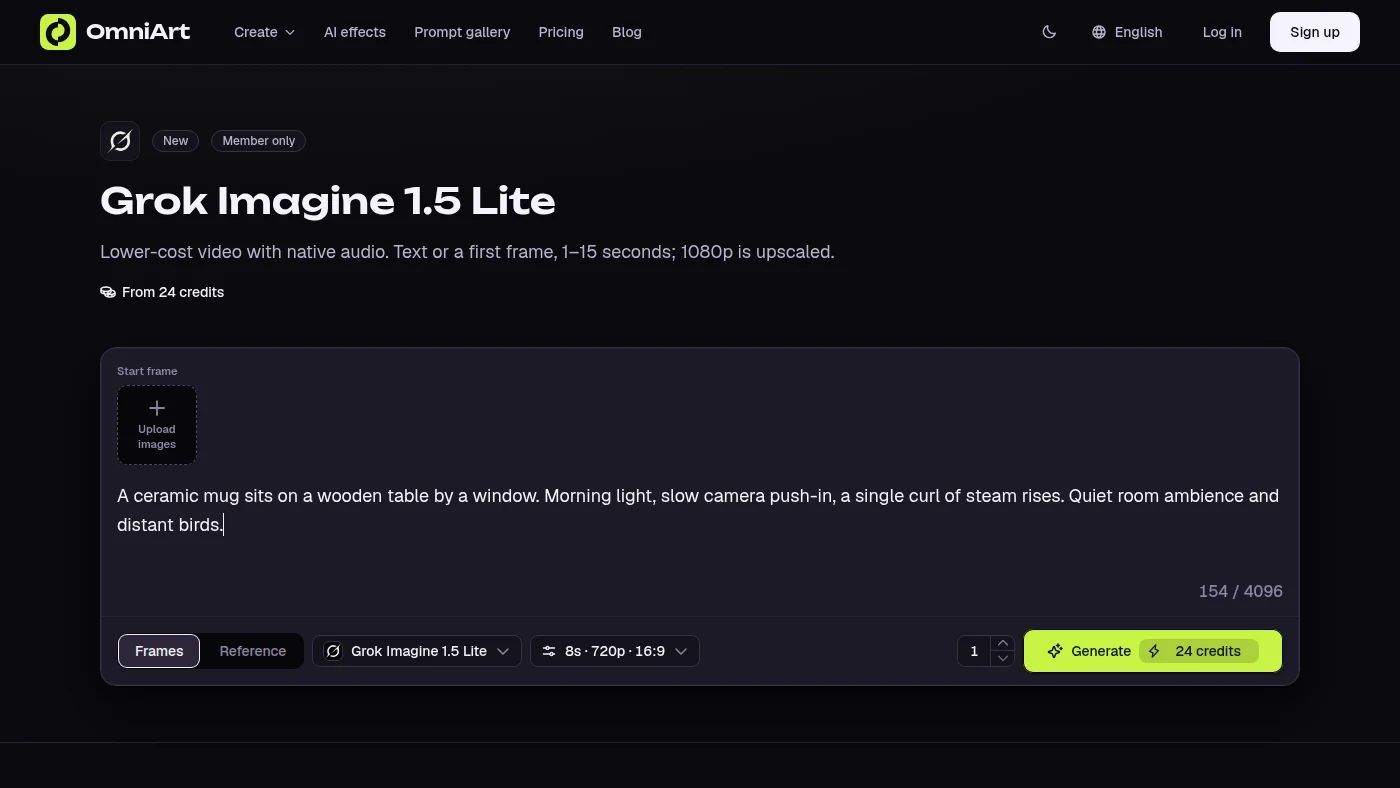
Lite unterstützt zwei Eingabewege: Text-zu-Video und Bild-zu-Video. Beide erzeugen Clips von 1 bis 15 Sekunden in ganzen Sekundenschritten, mit nativem Audio. OmniArt startet mit 8 Sekunden und 720p. Bei Text-zu-Video ist außerdem 16:9 voreingestellt; das Seitenverhältnis kannst du vor dem Generieren ändern.
Diese Standardwerte geben dir einen klaren Ausgangspunkt für den ersten Versuch. Es sind Einstellungen und keine Zusage zum Ergebnis: Handlung, Komposition und Ton musst du nach der Generierung noch prüfen. Ein kurzer Clip mit einer Hauptaktion ist ein überschaubarer Anfang, bevor du Credits für weitere Varianten einsetzt.
Beginne mit Worten oder einem Bild#
Nutze Text-zu-Video, wenn die Szene noch eine Idee ist. Beschreibe das Motiv, seine Handlung, die Umgebung, die Kamerabewegung und den gewünschten Ton. Dieser Eingabeweg bietet sieben Seitenverhältnisse: 16:9, 4:3, 1:1, 9:16, 3:4, 3:2 und 2:3. Wähle vor dem Generieren den Bildausschnitt passend zur späteren Verwendung.
Nutze Bild-zu-Video, wenn du bereits eine Ausgangskomposition hast, etwa ein Produktfoto oder eine Illustration. Lade ein einzelnes Bild hoch und beschreibe, wie sich die Szene bewegen soll. Das Video folgt dem Seitenverhältnis des Bildes; bereite also ein Hochformatbild für ein Hochformatvideo vor. Beide Eingabewege erfordern einen Prompt mit maximal 4.096 Zeichen.
OmniArt verbindet diese Eingabewege mit fals Text-zu-Video-Endpunkt (Öffnet sich in einem neuen Tab) und Bild-zu-Video-Endpunkt (Öffnet sich in einem neuen Tab). Das Startbild ist ein Eingabeframe und keine Sammlung von Referenzen für einen separaten referenzgestützten Ablauf.
Natives Audio gehört zum Clip#
Audio wird zusammen mit dem Video erzeugt und ist in den Generierungskosten enthalten. Lite hat auf OmniArt keinen separaten Audioschalter; du musst also weder Ton aktivieren noch einen Audioaufschlag bezahlen. Ergänze im Prompt passende Tonvorgaben, wenn sie für die Szene wichtig sind.
Eine Cafészene könnte zum Beispiel ruhige Innenraumatmosphäre und das Geräusch einer Tasse auf einer Untertasse anfordern. Betrachte diese Vorgabe als Wunsch und höre das Ergebnis genauso sorgfältig an, wie du es ansiehst. Falls dein Projekt einen bestimmten Sprechertext oder Musiktrack braucht, plane diese Arbeit separat, statt vorauszusetzen, dass der generierte Ton die Vorgaben erfüllt.
Prüfe Auflösung und Credits vor dem Generieren#
Lite bietet Ausgaben in 480p, 720p und 1080p. Die 1080p-Option wird aus 720p hochskaliert; sie ist kein separater Generierungsdurchlauf in nativem 1080p. Wähle die Auflösung danach, wo du den Clip verwendest und wie viel du pro Versuch ausgeben möchtest.
| Auflösung | OmniArt-Credits pro Sekunde | Aufschlag für Bild-zu-Video |
|---|---|---|
| 480p | 2 | 1 Credit pro Ergebnis |
| 720p | 3 | 1 Credit pro Ergebnis |
| 1080p | 13 | 1 Credit pro Ergebnis |
Mit den Standardwerten von 8 Sekunden und 720p kostet ein Text-zu-Video-Ergebnis 24 Credits und ein Bild-zu-Video-Ergebnis 25. Du kannst 1–4 Ergebnisse anfordern; jedes wird einzeln berechnet. Vier Text-zu-Video-Ergebnisse mit den Standardwerten kosten somit 96 Credits. Für längere Clips, die Abwägung zwischen Auflösungen und den Unterschied zwischen Anbieterpreisen in Dollar und OmniArt-Credits lies den Leitfaden zu Lite-Kosten und Auflösung.
Verstehe, welchen Ablauf du wählst#
Die aktuelle Lite-Integration auf OmniArt erstellt neue Clips aus Text oder einem einzelnen Startbild. Die Integration bietet keine Modi für Referenzen, Übergänge, Verlängerung oder Bearbeitung und keine Seed-Steuerung. Wenn deine Vorgaben ein bestimmtes Schlussbild, mehrere Referenzbilder oder die Verlängerung eines vorhandenen Videos erfordern, prüfe vor dem Start die verfügbaren Modi eines anderen Modells.
Diese Grenze ist für die Planung einer Sequenz wichtig. Du kannst mit Lite separate Einstellungen erstellen und anderswo zusammensetzen, aber mehrere Generierungen garantieren keine übereinstimmenden Figuren, Objekte oder Bewegungen. Wähle für Bild-zu-Video zuerst einen geeigneten Startframe und halte die angeforderte Bewegung innerhalb der gewählten Dauer verständlich.
Probiere einen ersten Clip auf OmniArt#
Öffne Grok Imagine 1.5 Lite, wähle Text oder ein Startbild und beschreibe eine klare Szene. Prüfe Dauer, Bildausschnitt, Auflösung, Ergebnisanzahl und angezeigte Credit-Kosten, bevor du Generieren auswählst. Beurteile Bewegung und Ton zusammen und entscheide, welches einzelne Detail du ändern möchtest.
Für einen wiederholbaren Überarbeitungsprozess lies weiter im Lite-Prompt-Ablauf. Er zeigt, wie du Vorgaben in einen fokussierten Prompt übersetzt und einen Clip beurteilst, ohne alle Einstellungen gleichzeitig zu verändern.
Bereit zum Erstellen?
Starte mit KI die Erstellung beeindruckender Inhalte
Kostenlos starten